Guía de problemas en PC

Ubicación de guardados de Gothic 1 Remake: cómo encontrarlos y hacer copias

Usa la ruta habitual de Windows como punto de partida y confirma la carpeta después de crear una partida nueva. Aquí separamos archivos locales, Steam Cloud, diferencias del lanzador y copias seguras.

  • Plataforma principalPC con Windows
  • IntenciónEncontrar partidas
  • Primer pasoCrear un guardado
  • Antes de modsHacer copia

Respuesta rápida: ¿dónde están las partidas de Gothic 1 Remake?

En una instalación de Gothic 1 Remake para PC con Windows, la ubicación local habitual es C:\Users\<username>\AppData\Local\Gothic1Remake\Saved\SaveGames. Sustituye <username> por el nombre de tu cuenta de Windows. La carpeta puede no aparecer hasta que el juego haya creado al menos un guardado local, así que primero guarda una partida y cierra el juego correctamente.

La forma más rápida de comprobarlo es pulsar Win+R, escribir %LOCALAPPDATA% y abrir Gothic1Remake, Saved y SaveGames. Si utilizas Steam Cloud, la copia en la nube y la carpeta local están relacionadas, pero no son idénticas: Steam puede sincronizar una partida local, mientras que los archivos que necesitas copiar o adjuntar a un informe siguen estando en tu PC.

Esta página se centra en PC. Las partidas de PlayStation 5 y Xbox se gestionan mediante el almacenamiento y la nube de cada consola, no mediante esta carpeta de Windows. Si no encuentras el directorio, sigue el orden de diagnóstico y evita descargar un archivo de guardado aleatorio o borrar configuraciones.
1. Encontrar la carpeta

Ruta habitual en Windows

Usa esta ruta para la versión de PC y comprueba que el archivo más reciente cambia después de una partida de prueba.

Ruta local habitual

C:\Users\<username>\AppData\Local\Gothic1Remake\Saved\SaveGames

AppData está oculta por defecto. Puedes pegar %LOCALAPPDATA% en el Explorador de archivos o en Win+R y abrir las carpetas restantes manualmente. No escribas literalmente el texto <username>.

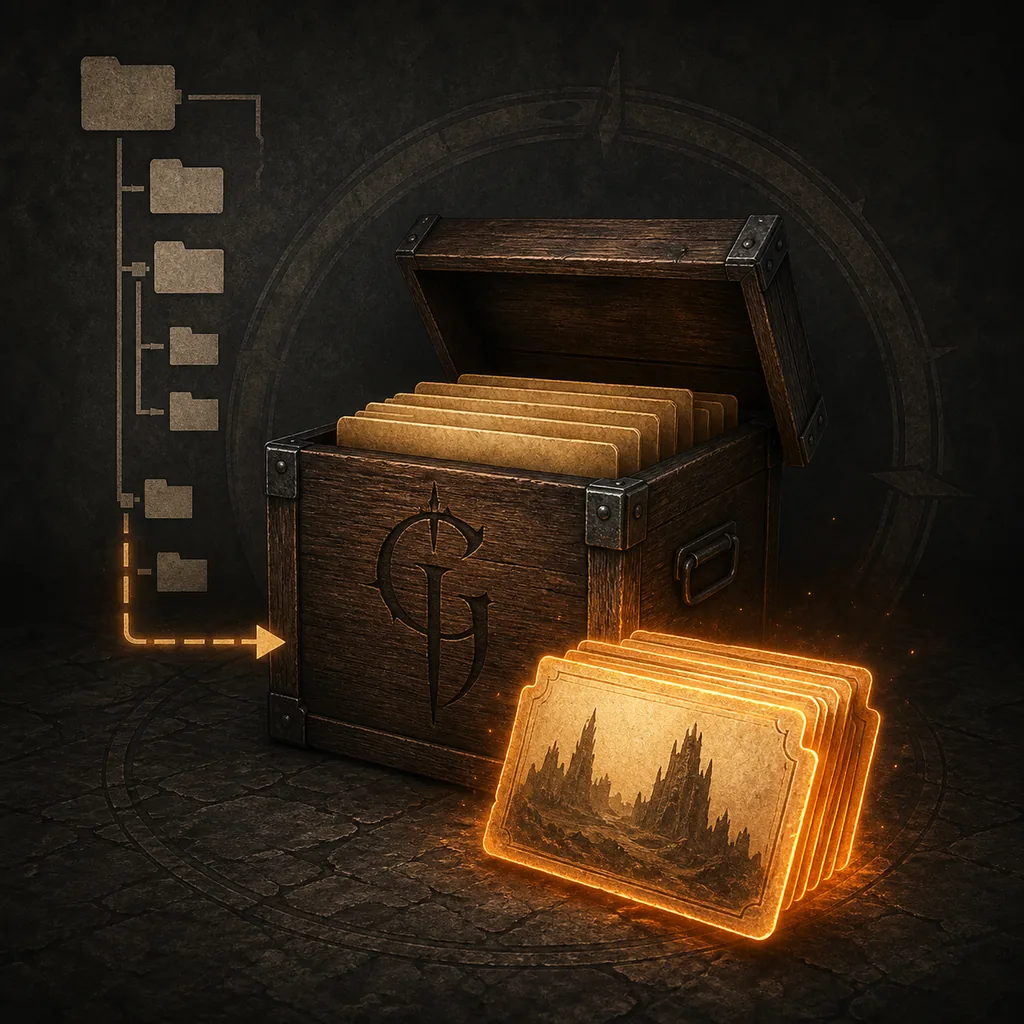
Diagrama ilustrativo de una estructura de carpetas que conduce a los archivos de guardado
Diagrama ilustrativo, no una captura real de Windows: la ruta importante aparece como texto HTML.

2. Saber qué almacenamiento revisas

Archivos locales, nube y consola

El mismo juego puede ofrecer opciones de recuperación distintas según la plataforma y el lanzador.
Almacenamiento Qué revisar Consejo práctico
PC con Windows C:\Users\<username>\AppData\Local\Gothic1Remake\Saved\SaveGames Empieza aquí para crear copias, revisar archivos o adjuntar datos a un informe.
Steam Cloud Sincronización de la cuenta de Steam y carpeta local SaveGames La nube no sustituye una copia separada antes de instalar mods, aplicar parches o reemplazar archivos.
Otro lanzador de PC Revisa la ruta local y las opciones de nube del lanzador No supongas que el lanzador cambia la carpeta sin probar primero un guardado nuevo.
PlayStation 5 / Xbox Almacenamiento y nube gestionados por la consola La ruta de Windows no se aplica; usa las opciones de copia y restauración de la plataforma.

3. Proteger los archivos

Cómo hacer una copia segura de las partidas

Una copia solo sirve si está separada, fechada y creada antes del cambio arriesgado.
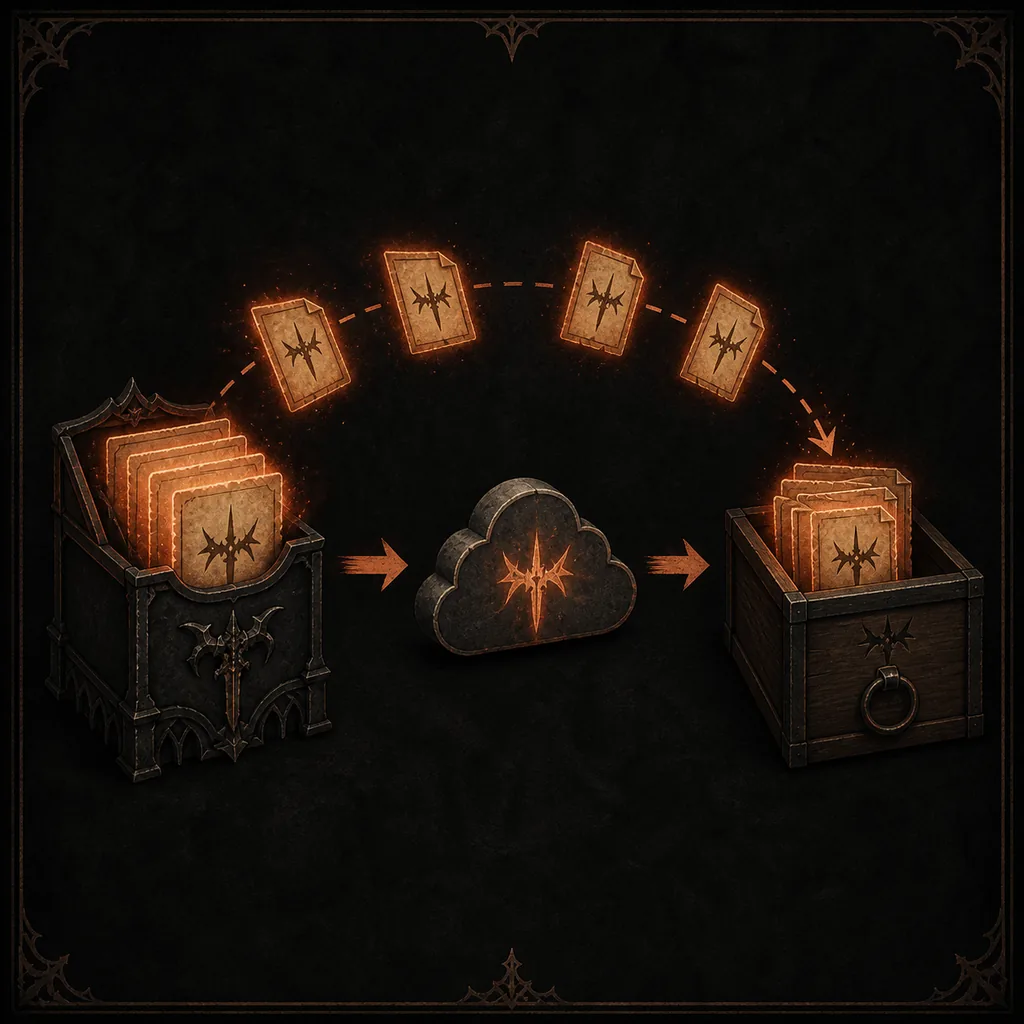
Diagrama ilustrativo del flujo de copia de partidas locales a la nube y a un archivo separado
Flujo de copia ilustrativo: conserva una copia fechada separada de la carpeta activa.

Copia toda la carpeta SaveGames en vez de seleccionar un archivo cuyo nombre no reconoces. Mantén intacta la carpeta original hasta comprobar que la copia contiene el guardado más reciente. Una carpeta en otra unidad es más útil que una segunda copia junto al original.

Antes de instalar un mod grande, aplicar un parche, resolver un conflicto de nube o reemplazar una partida manualmente, cierra el juego y espera a que Steam termine cualquier sincronización visible. Así evitas copiar un archivo incompleto o permitir que una versión antigua sobrescriba la copia que querías conservar.

  1. Cierra el juego Sal completamente para que los archivos no sigan escribiéndose.
  2. Copia la carpeta Copia SaveGames a una carpeta fechada como Gothic1Remake-save-backup-before-mods.
  3. Conserva dos puntos Guarda una copia reciente y otra antigua que sepas que funciona.
  4. Cambia una sola cosa Instala un mod o aplica un paso de recuperación y prueba antes de cambiar otra variable.
  5. Restaura con cuidado Cierra el juego, aparta la carpeta actual, copia la copia de vuelta y resuelve el conflicto de Steam Cloud de forma consciente.

4. Si falta la carpeta

Diagnostica la ruta antes de tocar las partidas

Los casos de carpeta ausente suelen deberse a directorios ocultos, ningún guardado terminado, otra cuenta de Windows o una suposición sobre la nube.

Crea un guardado manual

Abre el juego, crea una partida de prueba, sal normalmente y vuelve a buscar. La carpeta puede aparecer después del primer guardado.

Abre LocalAppData directamente

Pega %LOCALAPPDATA% en el Explorador en lugar de navegar desde Documentos. AppData no suele verse en el perfil del usuario.

Comprueba la cuenta de Windows

Si hay varias cuentas en el ordenador, revisa el perfil que realmente ejecutó el juego.

Separa síntomas locales y de nube

Un conflicto de nube, una reversión o un archivo local ausente pueden tener causas distintas. Anota las fechas y conserva la copia conocida más reciente.

Aísla los mods temporalmente

Si las partidas fallan después de un mod, conserva la copia, lee sus notas de compatibilidad y prueba el juego sin modificar antes de borrar nada.

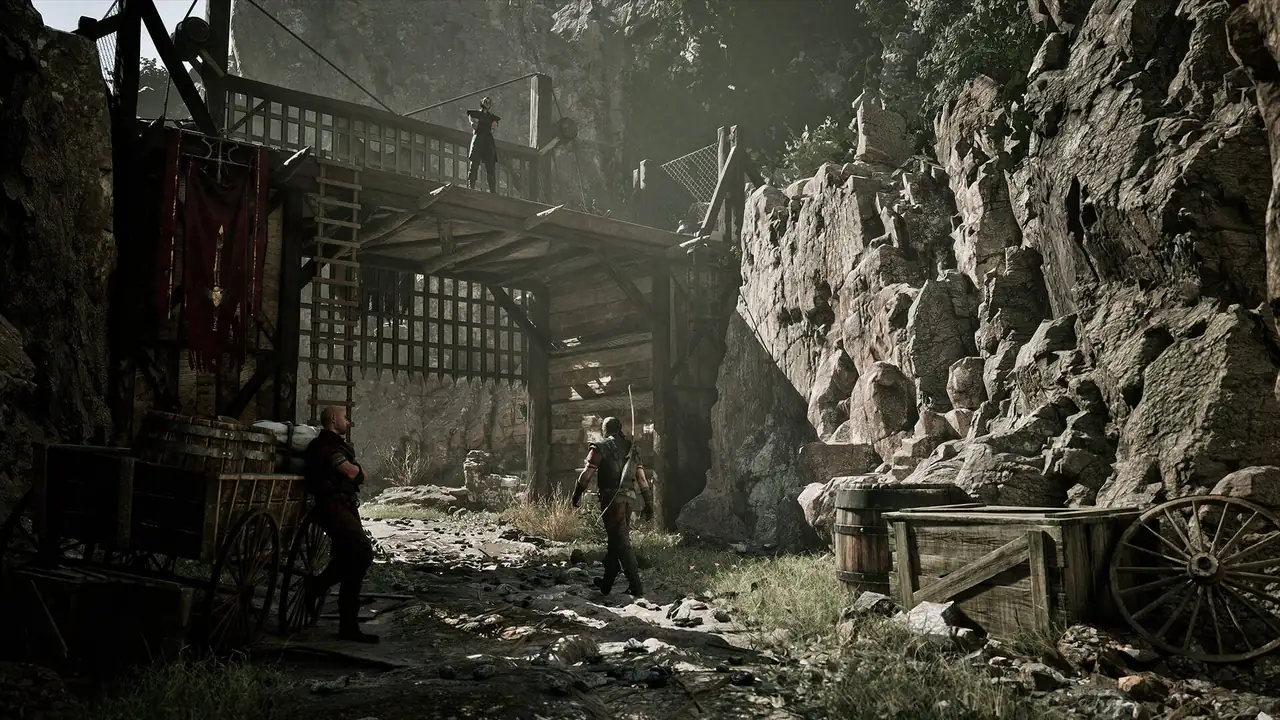
Captura oficial de Gothic 1 Remake en una ruta de la colonia minera
Material oficial usado como contexto del juego; no es una captura de la carpeta de guardados.

Qué no hacer cuando falta una partida

No descargues un archivo de guardado al azar ni sobrescribas la carpeta antes de saber si los archivos originales siguen disponibles. Un intento de recuperación puede borrar las pruebas que necesitas para un informe. Conserva el original, haz una copia y cambia una sola variable cada vez.

La búsqueda save editor describe una intención distinta de ubicación de guardado. Los editores y mods grandes pueden cambiar o invalidar archivos, así que deben tratarse como una decisión de seguridad separada y no como parte de las instrucciones básicas.

  • Antes de un parche Lee las notas actuales y guarda una copia fechada fuera de la carpeta activa.
  • Antes de un mod Revisa su compatibilidad y conserva tanto las partidas como los archivos de configuración que indique.
  • Durante un conflicto de nube No aceptes automáticamente. Compara fechas, conserva una copia y elige después el estado que quieres.
  • Para informar de un bug Comparte solo lo que pida el soporte oficial o un canal comunitario fiable y elimina datos privados de capturas y rutas.

Preguntas frecuentes

Preguntas sobre la ubicación de guardados

La ruta habitual es C:\Users\<username>\AppData\Local\Gothic1Remake\Saved\SaveGames. Sustituye <username>, usa %LOCALAPPDATA% para abrir la carpeta oculta y crea un guardado nuevo si el directorio todavía no existe.

No. Steam Cloud puede sincronizar una partida local, pero los archivos que copias o inspeccionas siguen estando en el equipo. Trata la nube como una capa adicional, no como tu única copia.

Crea una partida manual, sal normalmente, abre %LOCALAPPDATA%, confirma la cuenta de Windows y revisa las diferencias del lanzador o de la nube. No borres ni sobrescribas antes de hacer una copia.

Puedes probar con una copia de SaveGames en otro PC compatible, pero conserva un respaldo, cierra el juego durante la copia y prepárate para un conflicto de Steam Cloud. Las diferencias de versión pueden afectar la compatibilidad.

No. La ruta es para PC. PS5 y Xbox usan almacenamiento y controles de nube propios, así que debes seguir el flujo de copia y restauración de la plataforma.

No como primer paso. Un editor es otra herramienta y puede complicar la recuperación si se usa antes de conservar el original. Encuentra y copia los archivos y busca orientación oficial o comunitaria fiable.

Conserva la partida original, anota la versión, plataforma, pasos para reproducirlo y horas relevantes, y usa soporte oficial o una discusión fiable. Elimina datos privados antes de compartir archivos o capturas.