Guide de dépannage audio · vérifié le 10 août 2026

Gothic 1 Remake : résoudre le bug de son et les effets manquants

Vérifiez d'abord la mise à jour officielle, le bon périphérique de sortie et une sauvegarde propre avant de toucher aux fichiers. Cette page distingue un vrai bug du jeu d'un mixeur coupé, d'un conflit de mod, d'une sauvegarde problématique ou d'une quête qui donne seulement l'impression d'un problème audio.

  • Mot-clé principalGothic 1 Remake bug de son
  • SymptômesSFX, pas et combat muets
  • PlateformesPC, PS5, Xbox Series X|S
  • Règle de sécuritéPas de patch non officiel

Réponse rapide : mettre à jour, isoler, puis reproduire

Si Gothic 1 Remake n'a soudainement plus de son, plus de pas ou plus d'effets de combat, ne commencez pas par télécharger une DLL ou supprimer le dossier de configuration. Laissez Steam, la PlayStation 5 ou la Xbox Series X|S terminer la mise à jour officielle, vérifiez le périphérique de sortie réellement utilisé et reproduisez le symptôme dans une sauvegarde manuelle récente ou un profil sans mods. Ces trois contrôles séparent un problème de plateforme ou de mixeur d'un bug du jeu qui se répète.

Le fil d'annonces officiel et le changelog de l'éditeur sont les références pour les correctifs en cours. Une mise à jour peut corriger un chemin audio précis sans résoudre tous les problèmes. Un jeu à jour est donc un élément de diagnostic, pas la promesse que chaque bug de son disparaîtra. Notez la plateforme, la version, l'âge de la sauvegarde, la zone, les mods actifs et le canal audio qui manque.

Cette page a une intention plus précise que le suivi des patchs. Le suivi explique ce qu'une mise à jour a changé ; ce guide explique quoi faire lorsque la musique fonctionne mais que les effets manquent, lorsque les pas disparaissent après un chargement ou lorsque les combats deviennent silencieux. Un dialogue qui ne se déclenche pas n'est pas automatiquement une panne audio.

Utilisez le tableau des symptômes avant de modifier plusieurs paramètres. Une seule modification contrôlée peut être annulée et fournit de meilleures informations au support. Sauvegardez vos parties avant une mise à jour ou un changement de mod, puis utilisez les outils de la plateforme plutôt que des mirrors, des cracks ou des liens CDN devinés.
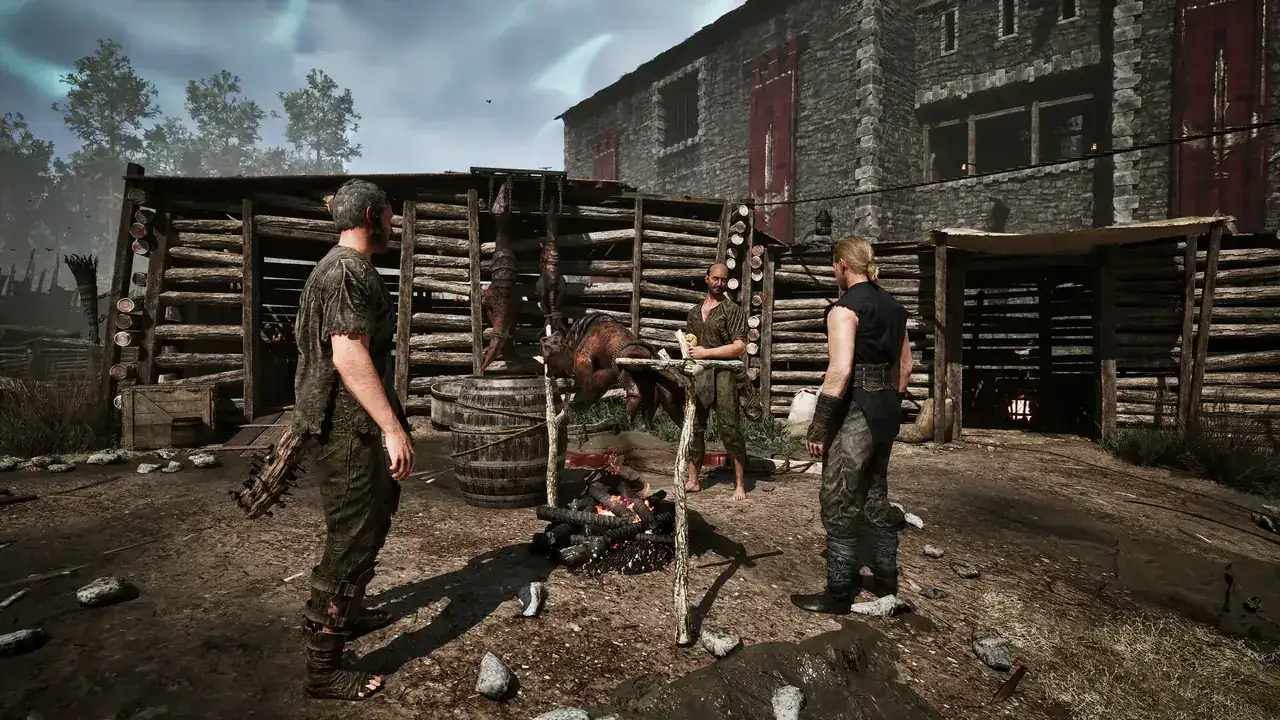
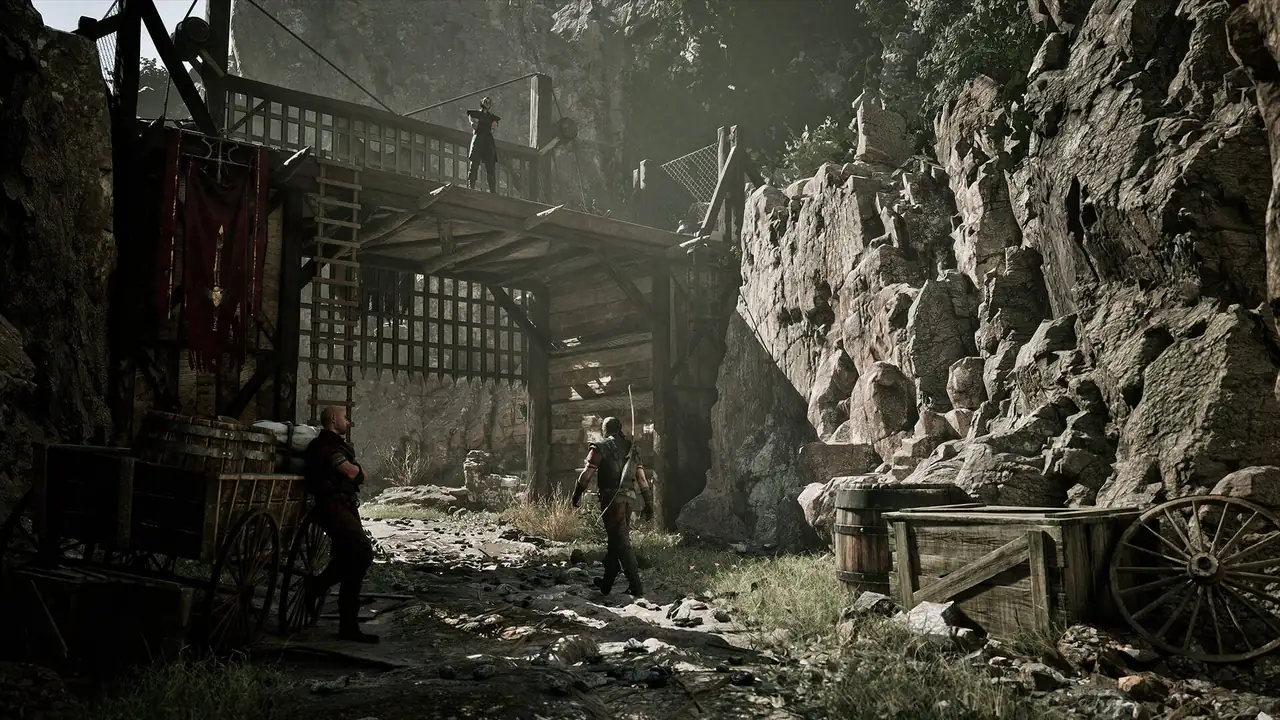
Capture officielle du monde de Gothic 1 Remake utilisée pour un test audio reproductible
Comparez le son dans la même zone et avec la même sauvegarde avant et après une modification.

Nommer le symptôme

Matrice des symptômes du bug de son

Choisissez le scénario le plus proche et lancez le test sûr le plus simple. Une panne partielle est plus informative que l'affirmation selon laquelle tout le jeu est cassé.
SymptômeBranche probablePremier contrôleÀ éviter
Aucun son nulle partSortie audio, mode muet du système, mise à jour du client ou volume global.Lancez une autre application, contrôlez la sortie du système ou de la console, puis redémarrez après la mise à jour.Ne concluez pas immédiatement que la sauvegarde est corrompue.
La musique fonctionne, mais pas les effetsBus d'effets, profil du mixeur, périphérique ou fichiers modifiés.Comparez séparément musique, dialogues, ambiance et effets dans les réglages.Ne changez pas tous les réglages et pilotes en même temps.
Les pas disparaissent après quelques minutesRégression de chargement ou de streaming reproductible après une mise à jour.Rechargez la même sauvegarde, marchez dans une zone sûre et comparez une nouvelle sauvegarde manuelle.Ne déclarez pas une panne matérielle permanente après une seule session.
Les sons de combat sont muetsCanal d'effets ou état d'une rencontre, pas forcément tout le système audio.Testez une attaque sans risque après avoir redémarré avec le même périphérique.N'utilisez pas les commandes de console comme réparation audio.
Le dialogue est silencieux mais l'ambiance reste audibleDéclencheur de dialogue, sous-titres, état de quête ou fichier vocal.Vérifiez si les sous-titres avancent et si un autre PNJ démarre une conversation.Ne modifiez pas la progression avant d'avoir testé d'autres dialogues.
Une seule sauvegarde ou zone est touchéeÉtat de sauvegarde, interaction avec un mod ou déclencheur local.Comparez une copie ou une nouvelle sauvegarde avec les mêmes réglages et sans le dernier mod changé.N'écrasez pas l'unique sauvegarde concernée pendant le test.

Première passe sûre

Six étapes pour corriger l'audio de Gothic 1 Remake

Arrêtez-vous dès que le symptôme disparaît, puis répétez le test réussi afin d'identifier la modification qui a réellement compté.

1. Terminer la mise à jour officielle

Fermez le jeu et laissez le client terminer le téléchargement et l'installation du paquet officiel. Ne relancez le jeu que lorsque le client indique qu'il est prêt. N'utilisez pas un patch séparé simplement parce qu'un forum mentionne un numéro de build.

2. Confirmer le vrai périphérique de sortie

Contrôlez le mixeur Windows ou la sortie de la console pendant que le jeu tourne. Casque, écran HDMI, appareil Bluetooth ou haut-parleur de manette peuvent donner l'impression d'une panne si le jeu envoie le son ailleurs.

3. Tester chaque canal audio

Comparez musique, dialogues, ambiance et effets séparément. Si un seul canal manque, gardez cette précision dans vos notes. Une panne partielle donne plus d'informations qu'une réinstallation complète sans test contrôlé.

4. Reproduire dans une sauvegarde contrôlée

Rechargez la même sauvegarde et la même zone, puis créez une nouvelle sauvegarde manuelle. Si possible, comparez un profil sans mods ou une sauvegarde antérieure au dernier changement de mod ou de configuration. Faites une copie avant de tester.

5. Vérifier les fichiers sans ajouter de fichiers tiers

Sur PC, la vérification des fichiers installés de Steam est plus sûre que le remplacement de fichiers audio individuels. Sur console, utilisez les fonctions normales de mise à jour ou de réinstallation. Une vérification réussie ne prouve pas la compatibilité d'un mod.

6. Préparer un rapport utile

Notez la plateforme, la version, l'âge et le lieu de la sauvegarde, les mods actifs, les sous-titres et les canaux qui échouent. Utilisez ensuite le canal officiel d'annonce ou de support, plutôt qu'une liste de commandes sans rapport avec l'audio.

Différences de plateforme

Les vérifications PC, PS5 et Xbox diffèrent

Utilisez les fonctions de mise à jour et de son de chaque plateforme. Un numéro de CL PC n'est pas forcément l'identifiant du paquet console.

PC / Steam

Vérifiez la sortie Windows et le volume par application, laissez Steam terminer la mise à jour et vérifiez les fichiers si le client le conseille. Testez ensuite sans les mods ajoutés récemment et conservez une sauvegarde hors du dossier du jeu.

PlayStation 5

Contrôlez la sortie de la console, le mode muet du téléviseur ou du casque et l'état de la mise à jour. Redémarrez après la mise à jour et comparez la même sauvegarde avec une nouvelle sauvegarde manuelle.

Xbox Series X|S

Contrôlez le casque ou la sortie HDMI, attendez la fin de la mise à jour et rejouez la même scène. Le paquet console n'a pas besoin d'afficher le même numéro que le PC ; indiquez exactement l'étiquette visible.

Confirmer le résultat

Comment savoir si la correction fonctionne vraiment

Le test doit survivre à un chargement et rester reproductible sans dépendre d'une combinaison aléatoire de mods, de périphérique et de sauvegarde.

Répéter le déclencheur d'origine

Retournez dans la zone ou la rencontre qui a révélé le problème. Marchez, ouvrez un objet, lancez un dialogue et effectuez une action de combat sans risque si ces canaux sont concernés.

Recharger une fois

Sauvegardez lorsque le son revient, rechargez cette nouvelle sauvegarde et répétez le test. Si l'effet disparaît seulement après le chargement, signalez un symptôme post-chargement plutôt qu'une solution définitive.

Comparer un profil propre

Si l'audio reste stable sans le mod ajouté récemment, rétablissez les changements un par un. Cela indique une compatibilité ou un isolement de fichiers, pas la nécessité d'un fichier de remplacement non officiel.

Conserver les éléments de preuve

Gardez la version, la plateforme, la sauvegarde, la zone, les mods, la sortie et les canaux touchés. Un court clip peut aider s'il montre la même action avant et après sans données privées.

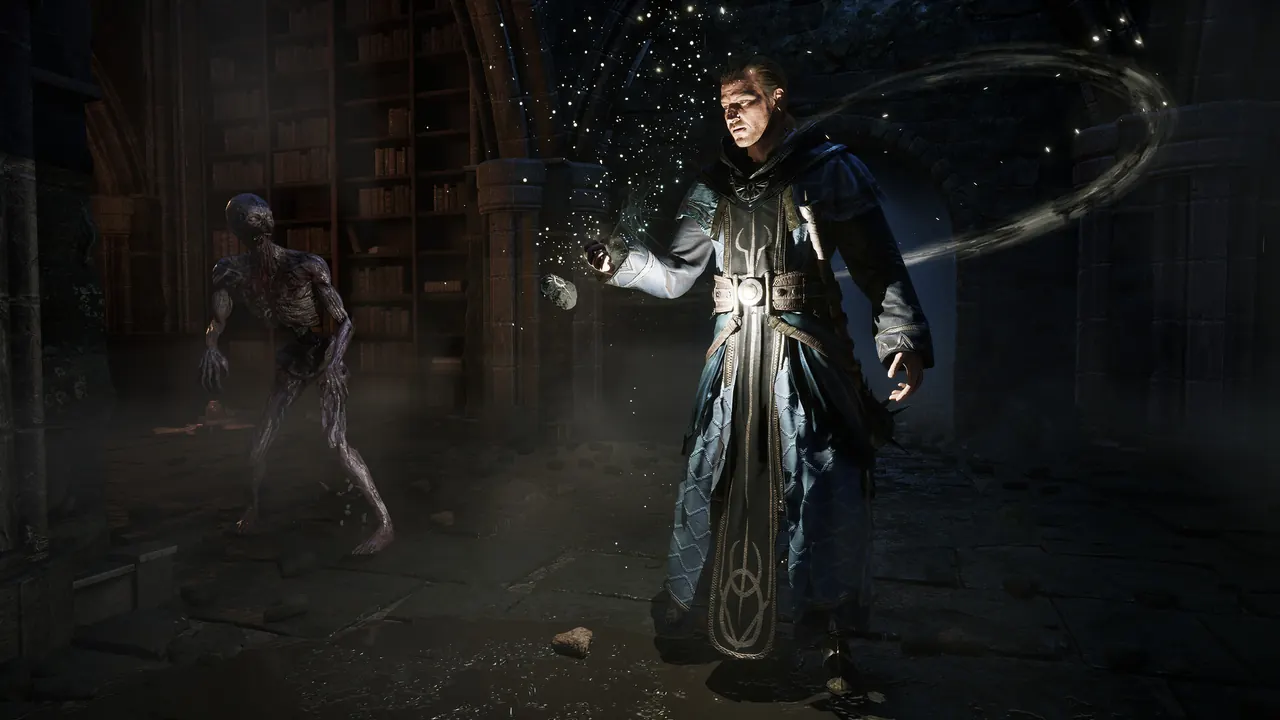
Capture officielle de combat de Gothic 1 Remake pour tester les effets sonores de manière reproductible
Un court test de mouvement ou de combat reproductible est plus utile qu'une capture d'un menu de réglages.

Ce qu'il ne faut pas faire en cherchant un fix audio

Les résultats de recherche mélangent souvent Gothic 1 Remake avec les anciens Gothic, des mods sans rapport et des conseils Windows génériques. Vérifiez le jeu, la plateforme et le symptôme avant d'appliquer une suggestion. Le terme bug de son ne prouve pas qu'une DLL, une commande ou un ancien mod fonctionne avec la version actuelle.

Si le vrai problème est un déclencheur de quête, utilisez les sous-titres et le contexte de la quête pour l'analyser. S'il ne se produit que sur une sortie PC, consultez le guide de plateforme. Ces limites empêchent la page audio de devenir une liste de réparations sans rapport.

  • Ne téléchargez pas de patch non officiel, d'exécutable cracké ou de DLL présentée comme une solution universelle.
  • Ne supprimez pas les sauvegardes ou la configuration avant de faire une copie et de décrire le symptôme initial.
  • Ne présentez pas une astuce Steam Community comme un correctif officiel de l'éditeur.
  • N'utilisez pas les commandes de console puis n'affirmez pas que le canal audio est réparé.
  • Ne promettez pas que la mise à jour officielle actuelle résout chaque panne de son, de dialogue ou de chargement.

Questions fréquentes

Questions fréquentes sur le bug de son de Gothic 1 Remake

Réponses courtes aux recherches qui mènent souvent à des corrections risquées ou à une autre intention.

Ce schéma pointe plutôt vers un canal d'effets, une sortie, un fichier ou un mod que vers une installation totalement silencieuse. Comparez les canaux, le mixeur et une sauvegarde propre avant de réinstaller.

Rechargez la même sauvegarde, testez une zone sûre et comparez une nouvelle sauvegarde ainsi qu'un profil sans mods si possible. Notez si la musique, les dialogues et les effets de combat continuent.

Non. Un patch peut corriger une régression précise sans couvrir tous les chemins matériels, conflits de mods ou états de sauvegarde. Mettez d'abord à jour, puis testez le symptôme exact.

Non. Ce site n'héberge et ne recommande pas de fichiers devinés. Utilisez le client de la plateforme, le changelog de l'éditeur et les annonces officielles. Les astuces communautaires restent des tests.

Non. Elles peuvent modifier les quêtes ou l'état de debug, pas réparer le canal audio. Mélanger les deux tests peut créer un problème de progression distinct.

Indiquez la plateforme, la version, le périphérique de sortie, l'âge et le lieu de la sauvegarde, les mods, les sous-titres, les canaux touchés et le résultat d'un rechargement ou d'un profil propre.

Sources officielles vérifiées

Vérifiées le 10 août 2026. Les pages First-Party font foi pour les patchs et les plateformes ; ce guide n'héberge aucun fichier.