Guida ai problemi audio · verificata il 10 agosto 2026

Gothic 1 Remake: risolvere bug audio, passi ed effetti mancanti

Controlla prima l'aggiornamento ufficiale, il dispositivo di uscita corretto e un salvataggio pulito, prima di modificare i file. Questa guida distingue un vero problema del gioco da un mixer silenziato, un conflitto di mod, un salvataggio danneggiato o una quest che sembra un guasto audio.

  • Keyword principaleGothic 1 Remake problema audio
  • SintomiSFX, passi e combattimenti muti
  • PiattaformePC, PS5, Xbox Series X|S
  • Regola di sicurezzaNiente patch non ufficiali

Risposta rapida: aggiorna, isola e riproduci il problema

Se Gothic 1 Remake resta senza audio, perde i passi o rende muti gli effetti di combattimento, non iniziare scaricando una DLL o cancellando la cartella di configurazione. Lascia che Steam, PlayStation 5 o Xbox Series X|S completino l'aggiornamento ufficiale, controlla il dispositivo di uscita realmente utilizzato e riproduci lo stesso sintomo in un nuovo salvataggio manuale o in un profilo senza mod. Questi test separano un problema di piattaforma o mixer da un bug del gioco ripetibile.

Il feed degli annunci ufficiali e il changelog del publisher sono la fonte per i fix attivi. Un aggiornamento può correggere un singolo percorso audio e lasciare invariato un altro problema. Avere l'ultima versione ufficiale è quindi una prova necessaria, non la garanzia che ogni bug audio sia risolto. Segna piattaforma, versione, età del salvataggio, zona, mod attive e canale audio mancante.

Questa pagina ha un'intenzione più precisa del tracker delle patch. Il tracker spiega cosa è cambiato; questa guida spiega cosa controllare quando la musica funziona ma mancano gli effetti, quando i passi spariscono dopo un caricamento o quando solo i combattimenti diventano muti. Un dialogo che non parte non è automaticamente un guasto audio.

Usa la tabella dei sintomi prima di cambiare più variabili insieme. Una modifica controllata si può annullare e produce informazioni migliori per il supporto. Fai un backup dei salvataggi prima di aggiornare o cambiare mod e usa gli strumenti della piattaforma, non mirror, crack o URL CDN inventati.
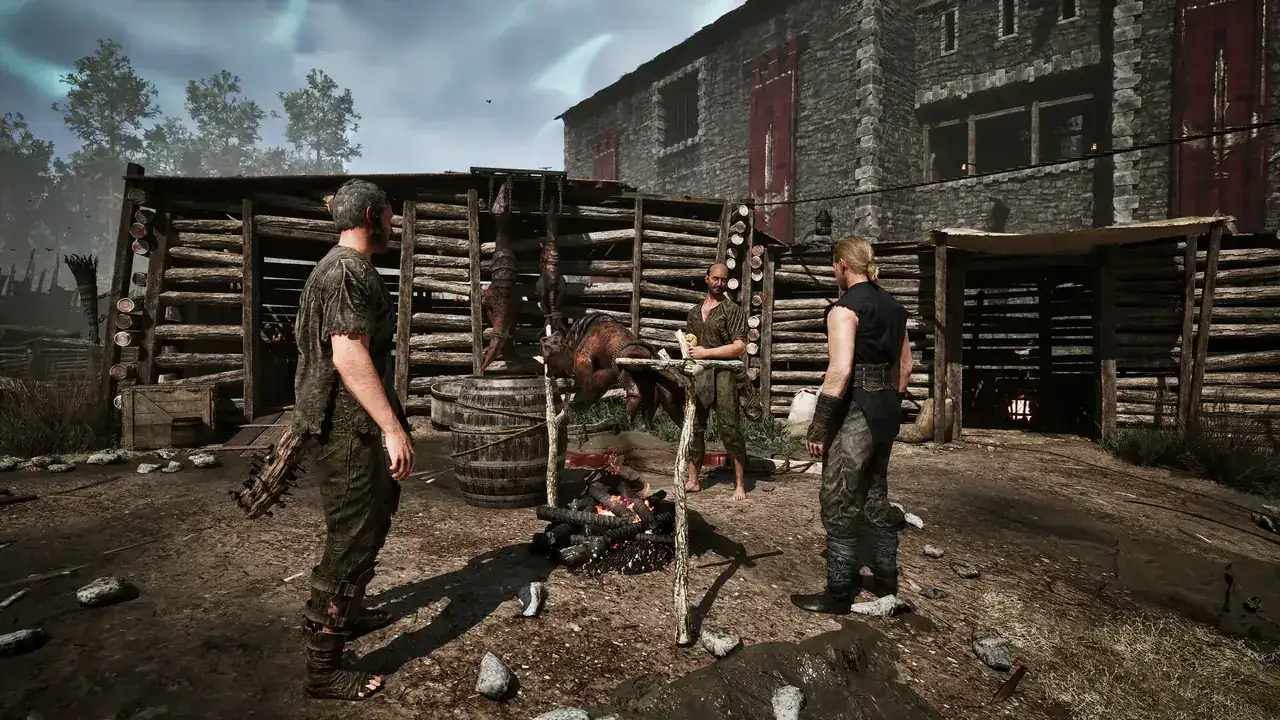
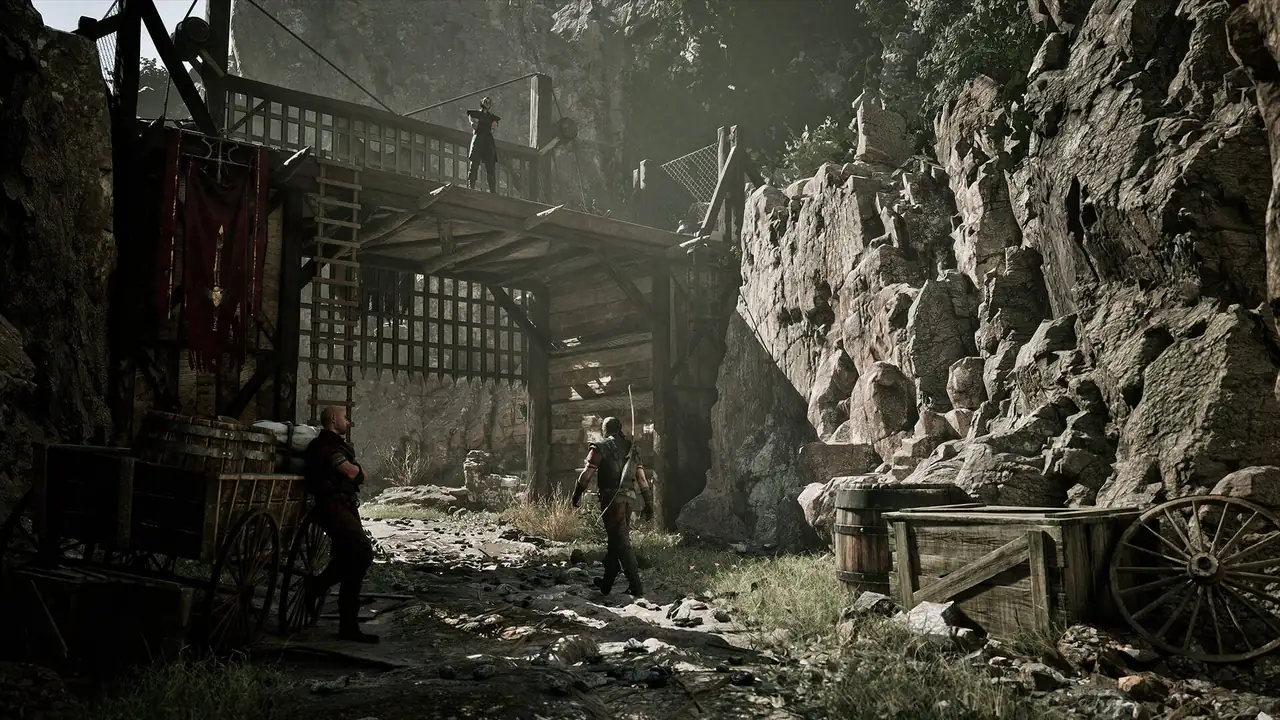
Screenshot ufficiale del mondo di Gothic 1 Remake per un test audio ripetibile
Confronta l'audio nella stessa zona e con lo stesso salvataggio prima e dopo ogni modifica.

Definisci il sintomo

Matrice dei sintomi del problema audio

Scegli lo scenario più vicino e fai il test sicuro più piccolo. Un guasto parziale è più utile di dire che tutto il gioco è rotto.
SintomoRamo probabilePrimo controlloDa evitare
Nessun audio in tutto il giocoUscita audio, sistema silenziato, aggiornamento del client o volume globale.Riproduci un'altra app, controlla l'uscita di sistema o console e riavvia dopo l'aggiornamento.Non dare subito la colpa al salvataggio.
La musica c'è, gli effetti noCanale effetti, profilo del mixer, dispositivo o file modificati.Confronta musica, dialoghi, ambiente ed effetti separatamente nelle impostazioni.Non cambiare tutti i cursori e i driver nello stesso momento.
I passi spariscono dopo alcuni minutiRegressione di caricamento o streaming ripetibile dopo un aggiornamento.Ricarica lo stesso salvataggio, cammina in una zona sicura e confronta un nuovo salvataggio manuale.Non dichiarare un guasto hardware permanente dopo una sola sessione.
I suoni di combattimento sono mutiCanale effetti o stato dello scontro, non per forza tutto l'audio.Prova un colpo a basso rischio o un allenamento dopo il riavvio.Non usare i comandi console come riparazione audio.
Il dialogo è muto ma l'ambiente si senteTrigger del dialogo, sottotitoli, stato della quest o file vocali.Controlla se i sottotitoli avanzano e se un altro NPC avvia una conversazione.Non modificare il progresso prima di testare altri dialoghi.
Il problema riguarda un solo salvataggio o zonaStato del salvataggio, interazione con una mod o trigger locale.Confronta un backup o un salvataggio nuovo con gli stessi settaggi e senza l'ultima mod cambiata.Non sovrascrivere l'unico salvataggio interessato.

Prima procedura sicura

Sei passaggi per risolvere l'audio di Gothic 1 Remake

Fermati quando il sintomo sparisce e ripeti una volta il test riuscito, così sai quale modifica ha fatto la differenza.

1. Completa l'aggiornamento ufficiale

Chiudi il gioco e lascia che il client completi download e installazione del pacchetto ufficiale. Riapri il gioco solo quando il client è pronto. Non usare un patch separato solo perché un forum cita un numero di build.

2. Conferma il dispositivo di uscita reale

Controlla il mixer di Windows o l'uscita della console mentre il gioco è in esecuzione. Cuffie, monitor HDMI, Bluetooth e altoparlanti del controller possono far sembrare il gioco muto quando l'audio sta andando altrove.

3. Prova ogni canale audio

Confronta musica, dialoghi, ambiente ed effetti separatamente. Se manca un solo canale, annota proprio questo. Un problema parziale dà più informazioni di una reinstallazione completa senza controllo.

4. Riproduci il sintomo in un salvataggio controllato

Carica lo stesso salvataggio e la stessa zona, poi crea un nuovo salvataggio manuale. Se possibile, confronta un profilo senza mod o un salvataggio precedente all'ultimo cambio di mod o configurazione. Fai prima una copia.

5. Verifica i file senza aggiungere file di terze parti

Su PC, la verifica dei file installati di Steam è più sicura della sostituzione di singoli file audio. Su console usa le normali funzioni di aggiornamento o reinstallazione. Un controllo riuscito non dimostra che una mod sia compatibile.

6. Prepara una segnalazione utile

Scrivi piattaforma, versione, età e luogo del salvataggio, mod attive, stato dei sottotitoli e canali mancanti. Poi usa il canale ufficiale di annunci o supporto, non una lista di comandi senza rapporto con l'audio.

Differenze tra piattaforme

I controlli per PC, PS5 e Xbox sono diversi

Usa le funzioni audio e di aggiornamento della piattaforma. Un numero CL del PC non deve coincidere con il pacchetto console.

PC / Steam

Controlla uscita Windows e volume per applicazione, lascia completare l'aggiornamento Steam e verifica i file se il client segnala un problema. Poi prova senza mod aggiunte di recente e conserva un backup fuori dalla cartella del gioco.

PlayStation 5

Controlla uscita della console, mute della TV o cuffie e stato dell'aggiornamento. Riavvia dopo l'update e confronta lo stesso salvataggio con un nuovo salvataggio manuale. Se manca un solo dialogo, annota prima il trigger.

Xbox Series X|S

Controlla cuffie o uscita HDMI, attendi la fine dell'aggiornamento e riprova la stessa scena. Il pacchetto console non deve mostrare lo stesso numero del PC; comunica esattamente l'etichetta visibile.

Conferma il risultato

Come capire se la soluzione funziona davvero

Il test deve funzionare dopo un caricamento e rimanere ripetibile senza dipendere da una combinazione casuale di mod, uscita e salvataggio.

Ripeti il trigger originale

Torna nella zona o nello scontro che ha mostrato il problema. Cammina, apri un oggetto, avvia un dialogo e fai un'azione di combattimento a basso rischio se quei canali erano coinvolti.

Ricarica una volta

Salva quando l'audio torna, ricarica quel nuovo salvataggio e ripeti il test. Se l'effetto sparisce solo dopo il caricamento, segnalalo come sintomo post-load e non come soluzione definitiva.

Confronta un profilo pulito

Se l'audio è stabile senza la mod aggiunta di recente, ripristina le modifiche una alla volta. Questo indica compatibilità o isolamento dei file, non la necessità di un file sostitutivo non ufficiale.

Conserva le prove

Conserva versione, piattaforma, salvataggio, zona, mod, uscita e canali coinvolti. Un breve clip è utile se mostra la stessa azione prima e dopo senza dati privati dell'account.

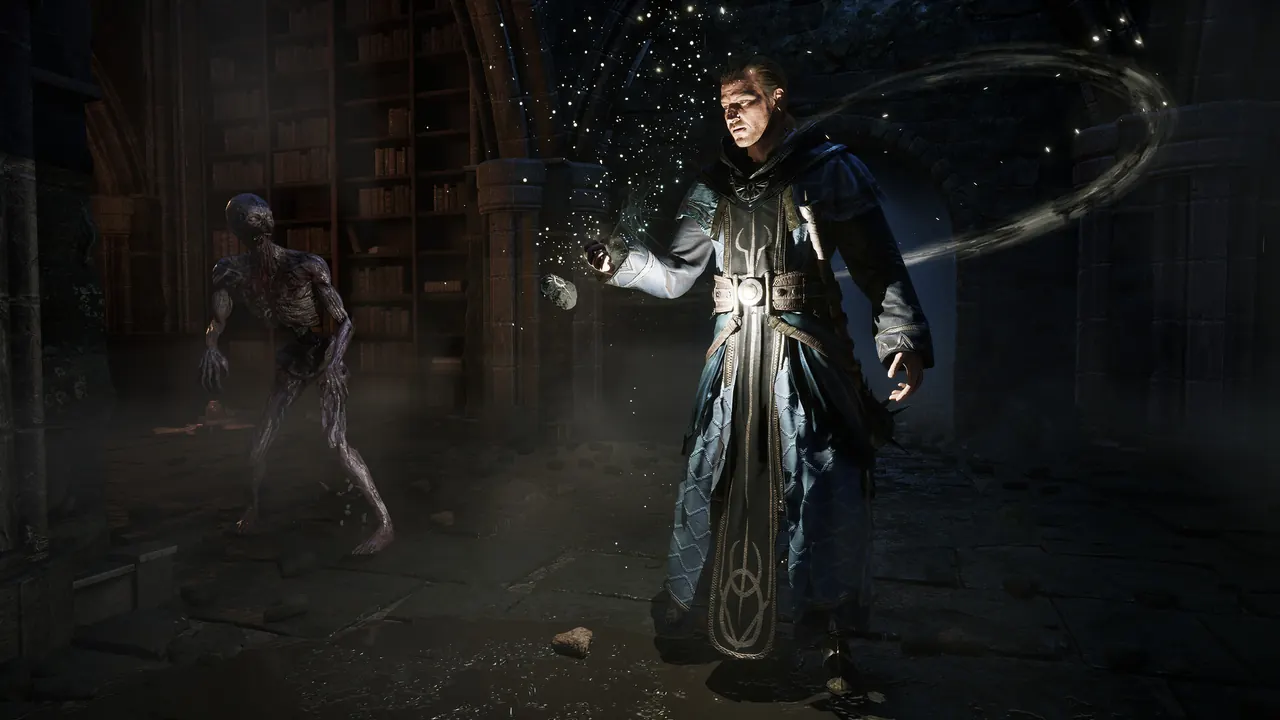
Screenshot ufficiale di combattimento di Gothic 1 Remake per verificare gli effetti in modo ripetibile
Un breve test ripetibile di movimento o combattimento è più utile di una schermata del menu impostazioni.

Cosa non fare cercando un fix audio

I risultati di ricerca mescolano spesso Gothic 1 Remake con i Gothic classici, mod non pertinenti e consigli generici per Windows. Controlla gioco, piattaforma e sintomo prima di applicare un suggerimento. La parola bug audio non dimostra che una DLL, un trainer, un comando o una vecchia mod siano compatibili con la build attuale.

Se il vero problema è un trigger di quest, usa sottotitoli e contesto della quest per analizzare il progresso. Se accade solo su un'uscita PC, usa la guida alla piattaforma. Questi confini impediscono alla pagina audio di diventare un elenco di fix non collegati.

  • Non scaricare patch non ufficiali, eseguibili crackati o DLL presentate come soluzione universale.
  • Non cancellare salvataggi o configurazioni prima di fare un backup e descrivere il sintomo originale.
  • Non presentare un suggerimento Steam Community come fix ufficiale del publisher.
  • Non usare comandi console e poi affermare che il canale audio è stato riparato.
  • Non promettere che l'aggiornamento ufficiale attuale risolve ogni problema audio, dialogo o caricamento.

Domande frequenti

Domande frequenti sul bug audio di Gothic 1 Remake

Risposte brevi alle ricerche che spesso portano a fix rischiosi o fuori tema.

Questo schema indica più probabilmente un canale effetti, un'uscita, un file o una mod che un'installazione completamente muta. Confronta canali, mixer e un salvataggio pulito prima di reinstallare.

Ricarica lo stesso salvataggio, prova una zona sicura e confronta un nuovo salvataggio e, se possibile, un profilo senza mod. Annota se musica, dialoghi ed effetti di combattimento continuano.

No. Una patch può correggere una regressione precisa senza coprire tutti i dispositivi, conflitti di mod o stati di salvataggio. Aggiorna prima e prova esattamente il sintomo originale.

No. Questo sito non ospita né consiglia file di patch inventati. Usa il client della piattaforma, il changelog del publisher e gli annunci ufficiali. I consigli della comunità sono test, non file ufficiali.

No. Possono cambiare quest o stato di debug, ma non riparano il canale audio. Mescolare i due test può creare un problema di progressione separato.

Includi piattaforma, versione, dispositivo di uscita, età e luogo del salvataggio, mod, sottotitoli, canali coinvolti e risultato del reload o del profilo pulito. Un breve clip può mostrare la stessa azione prima e dopo.

Fonti ufficiali controllate

Controllate il 10 agosto 2026. Per patch e piattaforme fanno fede le pagine ufficiali; questa guida non ospita file.