Audio-Fehlerhilfe · geprüft am 10.08.2026

Gothic 1 Remake Sound-Bug beheben: Kein Ton, fehlende Schritte und Effekte

Prüfe zuerst das offizielle Update, das richtige Ausgabegerät und einen sauberen Spielstand, bevor du Dateien anfasst. Diese Anleitung trennt einen echten Sound-Bug von einem stummen Mixer, einem Mod-Konflikt, einem beschädigten Spielstand oder einem Quest-Problem.

  • HauptbegriffGothic 1 Remake Sound-Bug
  • Häufige SymptomeKein SFX, Schritte, Kampfsound
  • PlattformenPC, PS5, Xbox Series X|S
  • SicherheitsregelKeine inoffiziellen Patch-Dateien

Kurzantwort: aktualisieren, isolieren, reproduzieren

Wenn Gothic 1 Remake plötzlich keinen Ton, keine Schritte oder keine Kampfeffekte mehr hat, solltest du nicht mit einer DLL oder dem Löschen des Konfigurationsordners beginnen. Lass zuerst Steam, PlayStation 5 oder Xbox Series X|S das offizielle Update vollständig installieren, prüfe das tatsächlich verwendete Ausgabegerät und teste das gleiche Symptom in einem frischen manuellen Spielstand oder einem Profil ohne Mods. So lässt sich ein Plattform- oder Mixerproblem von einem reproduzierbaren Spielfehler trennen.

Der offizielle Ankündigungsfeed und das Changelog des Publishers sind die Referenz für laufende Fixes. Ein Patch kann einen bestimmten Audiopfad reparieren, während ein anderes Problem bleibt. Ein installiertes Update ist deshalb ein wichtiger Test, aber keine Garantie für jeden Sound-Bug. Notiere Plattform, Versionsbezeichnung, Alter des Spielstands, Ort, aktive Mods und den verschwundenen Audiokanal.

Diese Seite hat einen engeren Zweck als der Patch-Notes-Tracker. Dort geht es darum, was ein Update geändert hat; hier geht es darum, was du tun kannst, wenn Musik noch läuft, aber Effekte fehlen, Schritte nach dem Laden verschwinden oder nur Kämpfe stumm bleiben. Ein fehlender Dialog-Trigger wird außerdem nicht automatisch als Audiofehler behandelt.

Nutze die Symptomtabelle, bevor du mehrere Variablen gleichzeitig änderst. Eine kontrollierte Änderung lässt sich rückgängig machen und liefert bessere Hinweise für den Support. Sichere Spielstände vor Updates oder Mod-Änderungen und verwende die Werkzeuge der offiziellen Plattform statt Mirrors, Cracks oder geratenen CDN-Links.
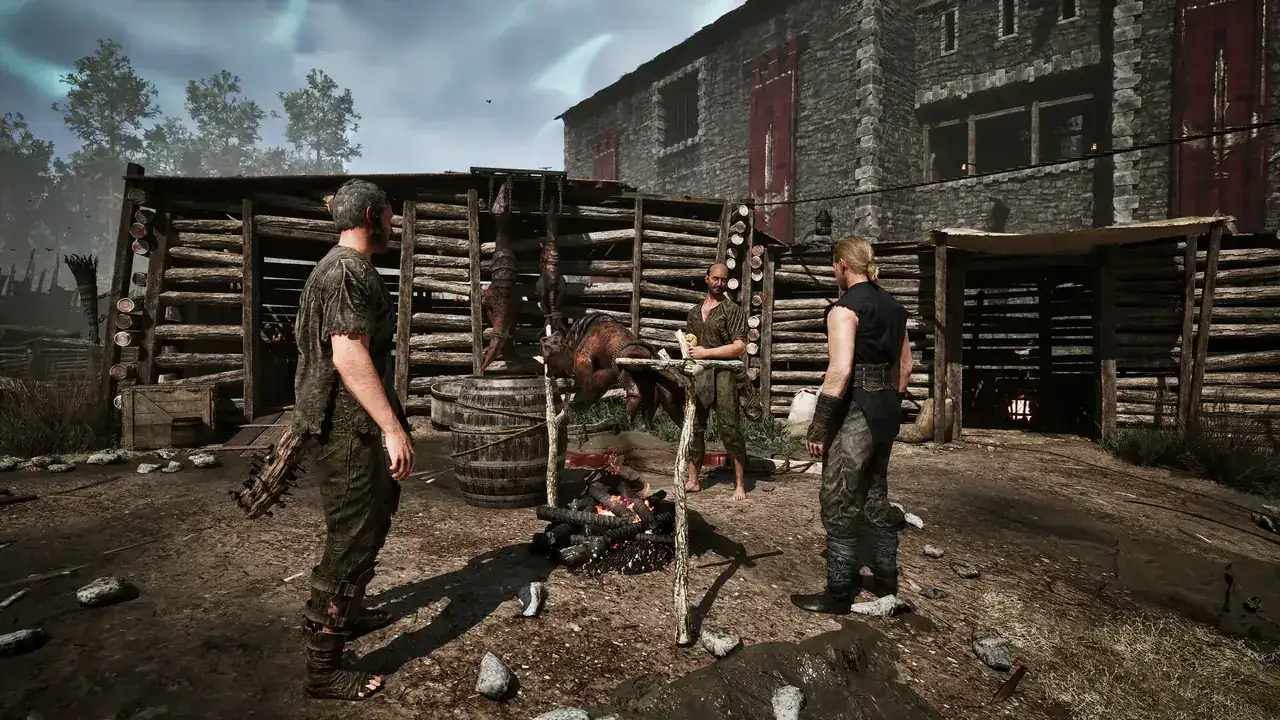
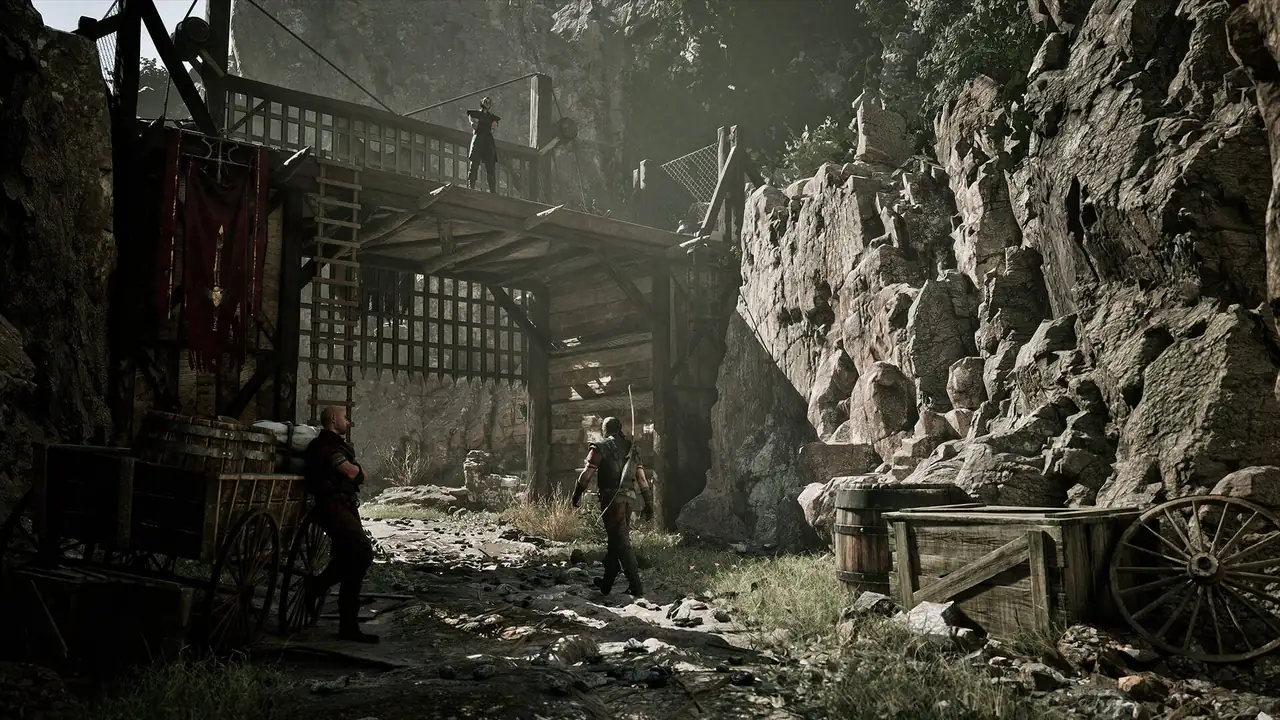
Offizieller Welt-Screenshot aus Gothic 1 Remake für einen wiederholbaren Audiotest
Vergleiche Audio immer am gleichen Ort und mit dem gleichen Spielstand.

Zuerst das Symptom bestimmen

Symptom-Matrix für Gothic-1-Remake-Sound-Bugs

Wähle das ähnlichste Muster und führe den kleinsten sicheren Test aus. Ein teilweise ausgefallener Audiokanal ist für die Diagnose hilfreicher als die Aussage, das ganze Spiel sei kaputt.
SymptomWahrscheinlicher BereichErster CheckVermeiden
Überall kein TonAusgabegerät, Systemstummschaltung, Client-Update oder globale Lautstärke.Spiele eine andere App ab, prüfe System- oder Konsolenausgabe und starte das Spiel nach dem Update neu.Nicht sofort von einem beschädigten Spielstand ausgehen.
Musik läuft, Effekte fehlenEffektkanal, Mixer-Profil, Audiogerät oder modifizierte Dateien.Musik, Dialog, Umgebung und Effekte im Spiel getrennt vergleichen.Nicht alle Regler und Treiber gleichzeitig ändern.
Schritte verschwinden nach einigen MinutenReproduzierbarer Lade- oder Streaming-Fehler nach einem Update.Den gleichen Spielstand laden, durch ein sicheres Gebiet laufen und einen neuen manuellen Spielstand vergleichen.Nach einer Sitzung keinen dauerhaften Hardwaredefekt behaupten.
Kampfsounds sind stummEffektkanal oder Kampfsituation betroffen, nicht zwingend das ganze Audiosystem.Nach einem Neustart einen harmlosen Treffer oder Trainingskampf testen.Konsolenbefehle nicht als Audio-Reparatur einsetzen.
Dialog ist stumm, Umgebung klingtDialog-Trigger, Untertitel, Questzustand oder Sprachdatei.Prüfen, ob Untertitel fortschreiten und ein anderer NPC einen Dialog startet.Questfortschritt nicht verändern, bevor andere Dialoge getestet sind.
Nur ein Spielstand oder Gebiet betroffenSpielstand, Mod-Interaktion oder ortsgebundener Trigger.Mit Backup oder neuem Spielstand und ohne den zuletzt geänderten Mod vergleichen.Den einzigen betroffenen Spielstand beim Testen nicht überschreiben.

Sicherer erster Durchlauf

Sechs Schritte gegen den Gothic-1-Remake-Sound-Bug

Stoppe, sobald das Symptom verschwunden ist, und wiederhole den erfolgreichen Test einmal, damit die entscheidende Änderung erkennbar bleibt.

1. Offizielles Update vollständig anwenden

Spiel schließen und den Plattform-Client das aktuelle offizielle Paket vollständig laden und anwenden lassen. Erst neu starten, wenn der Client bereit meldet. Keine separat heruntergeladene Patch-Datei verwenden, nur weil ein Forum eine Buildnummer nennt.

2. Das richtige Ausgabegerät prüfen

Während das Spiel läuft, den Windows-Lautstärkemixer oder die Konsolenausgabe prüfen. Headset, HDMI-Monitor, Bluetooth-Gerät und Controller-Lautsprecher können den Eindruck eines Soundausfalls erzeugen, wenn das Spiel an ein anderes Gerät sendet.

3. Audiokanäle getrennt testen

Musik, Dialog, Umgebung und Soundeffekte einzeln vergleichen. Wenn nur ein Kanal fehlt, genau das notieren. Ein teilweiser Fehler ist für die Diagnose besser als eine komplette Neuinstallation ohne Vergleich.

4. Mit einem kontrollierten Spielstand reproduzieren

Den gleichen Spielstand und Ort laden und danach einen frischen manuellen Spielstand anlegen. Wenn möglich, ein Profil ohne Mods oder einen Spielstand vor der letzten Mod- oder Konfigurationsänderung vergleichen. Vorher Spielstände sichern.

5. Plattformdateien prüfen, ohne Fremddateien hinzuzufügen

Auf dem PC ist Steams Dateiprüfung sicherer als einzelne Audiodateien zu ersetzen. Auf Konsolen die normalen Update- oder Neuinstallationsfunktionen nutzen. Ein positives Prüfergebnis beweist keine Mod-Kompatibilität; Mods separat testen.

6. Einen brauchbaren Fehlerbericht erstellen

Plattform, Versionsbezeichnung, Alter des Spielstands, Ort, fehlende Kanäle, Untertitelstatus und aktive Mods aufschreiben. Erst dann den offiziellen Ankündigungs- oder Supportkanal nutzen, statt einen Befehl aus einer fremden Fehlerliste zu übernehmen.

Plattformunterschiede

PC-, PS5- und Xbox-Checks sind nicht identisch

Nutze die eigenen Update- und Audiofunktionen der Plattform. Eine PC-CL-Nummer ist nicht automatisch die Konsolenpaketnummer.

PC / Steam

Windows-Ausgabegerät und App-Lautstärke prüfen, Steam-Update abschließen lassen und bei gemeldeten Problemen die installierten Dateien prüfen. Danach ohne zuletzt hinzugefügte Mods testen und ein Backup außerhalb des Spielordners behalten.

PlayStation 5

Konsolenausgabe, TV- oder Headset-Stummschaltung und Updatezustand prüfen. Nach einem Update neu starten und denselben Spielstand mit einem neuen manuellen Spielstand vergleichen. Bei einem einzelnen Dialog zuerst den Auslöser notieren.

Xbox Series X|S

Aktives Headset oder HDMI-Ausgabe prüfen, das Update abwarten und dieselbe Szene erneut testen. Konsolenpakete müssen nicht dieselbe Buildnummer wie der PC zeigen; die angezeigte Plattformbezeichnung exakt melden.

Ergebnis bestätigen

Woran du eine echte Lösung erkennst

Ein erfolgreicher Test muss nach dem Laden wiederholbar sein und darf nicht von einer zufälligen Kombination aus Mods, Ausgabegerät und Spielstand abhängen.

Den ursprünglichen Auslöser wiederholen

Zum gleichen Ort oder Kampf zurückkehren. Laufen, ein Objekt öffnen, einen Dialog starten und bei Bedarf eine risikoarme Kampfaktion ausführen, wenn diese Kanäle betroffen waren.

Einmal neu laden

Nach der Rückkehr des Tons speichern, diesen neuen Spielstand laden und den kurzen Test wiederholen. Verschwindet der Effekt nur nach dem Laden, als Ladeproblem melden und nicht als endgültige Reparatur.

Sauberes Profil vergleichen

Ist der Ton ohne einen zuletzt geänderten Mod stabil, Änderungen einzeln zurücknehmen. Das spricht für Kompatibilität oder Dateisolation und nicht für eine inoffizielle Ersatzdatei.

Belege aufbewahren

Versionsbezeichnung, Plattform, Spielstand, Ort, Mods, Ausgabegerät und betroffene Kanäle notieren. Ein kurzer Clip kann helfen, wenn er dieselbe Aktion vor und nach der Änderung zeigt und keine Kontodaten enthält.

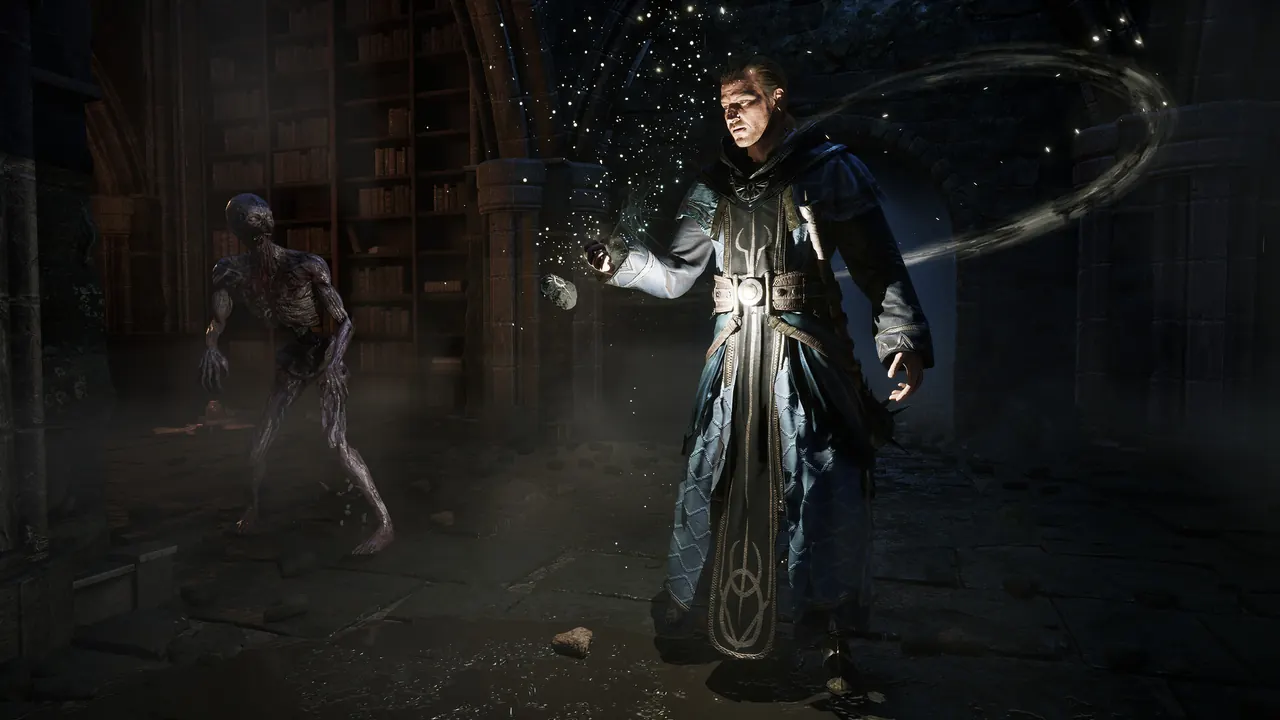
Offizieller Kampfscreenshot aus Gothic 1 Remake für einen wiederholbaren Effekttest
Ein kurzer, wiederholbarer Kampf- oder Bewegungstest ist hilfreicher als ein Screenshot eines Einstellungsmenüs.

Was du bei der Suche nach einer Audio-Lösung vermeiden solltest

Suchergebnisse mischen häufig Gothic 1 Remake mit den klassischen Gothic-Spielen, fremden Mods und allgemeinem Windows-Soundrat. Prüfe deshalb Spieltitel, Plattform und Symptom, bevor du einen Tipp übernimmst. Sound-Bug bedeutet nicht, dass eine zufällige DLL, ein Trainer, ein Konsolenbefehl oder ein alter Mod mit dem aktuellen Build kompatibel ist.

Wenn tatsächlich ein Quest-Trigger fehlt, untersuche den Fortschritt mithilfe von Untertiteln und Questkontext. Wenn der Fehler nur auf einem PC-Ausgang auftritt, ist die Plattform- und PC-Anleitung passender. Diese Grenzen verhindern, dass eine Audio-Seite zu einer Sammlung unverbundener Reparaturversuche wird.

  • Keine inoffizielle Patch-Datei, gecrackte EXE oder DLL als universelle Audio-Lösung herunterladen.
  • Spielstände oder Konfigurationsdateien nicht löschen, bevor ein Backup und eine Symptombeschreibung vorliegen.
  • Einen Steam-Community-Tipp nicht als offiziellen Publisher-Fix darstellen.
  • Konsolenbefehle nicht verwenden und anschließend behaupten, der Audiokanal sei repariert.
  • Nicht versprechen, dass das aktuelle offizielle Update jeden Sound-, Dialog- oder Ladefehler behebt.

Häufige Fragen

Häufige Fragen zum Gothic-1-Remake-Sound-Bug

Kurze Antworten auf Suchanfragen, die oft zu unsicheren oder unpassenden Fixes führen.

Das spricht eher für einen Effektkanal, ein Ausgabegerät, eine Datei oder einen Mod als für eine komplett stumme Installation. Ingame-Kanäle, Mixer und ein sauberer Spielstand sollten vor einer Neuinstallation verglichen werden.

Den gleichen Spielstand und ein sicheres Gebiet testen, danach einen neuen manuellen Spielstand und möglichst ein Profil ohne Mods vergleichen. Notiere, ob Musik, Dialog und Kampfeffekte weiter funktionieren.

Nein. Ein offizieller Patch kann eine benannte Audioregression beheben, aber nicht jede Hardwareroute, Mod-Kollision oder jeden Spielstand. Erst aktualisieren und danach genau das ursprüngliche Symptom testen.

Nein. Diese Seite hostet und empfiehlt keine geratenen Patch-Dateien. Nutze Plattform-Client, Publisher-Changelog und offizielle Ankündigungen. Community-Hinweise bleiben Tests und sind keine offiziellen Dateien.

Nein. Konsolenbefehle verändern Quest- oder Debugzustände, nicht den Audiokanal. Ein solcher Test kann zusätzlich einen Fortschrittsfehler erzeugen und macht die Ursache schwerer reproduzierbar.

Plattform, Versionsbezeichnung, Ausgabegerät, Alter und Ort des Spielstands, aktive Mods, Untertitelstatus, betroffene Kanäle sowie das Ergebnis von Laden und sauberem Profil angeben. Ein kurzer Clip kann die gleiche Aktion vor und nach der Änderung zeigen.

Geprüfte offizielle Quellen

Geprüft am 10.08.2026. Für aktuelle Patch- und Plattformdetails gelten First-Party-Seiten; diese Seite hostet keine Patch-Dateien.