PC-Fehlerbehebung

Gothic 1 Remake Speicherort: Spielstände finden und sichern

Nutze den üblichen Windows-Pfad als Ausgangspunkt und prüfe den Ordner nach einem neuen Testspielstand. Die Anleitung trennt lokale Dateien, Steam Cloud, Launcher-Unterschiede und sichere Backups.

  • HauptplattformWindows-PC
  • SuchintentionSpielstände finden
  • Erster TestNeu speichern
  • Vor ModsBackup erstellen

Schnelle Antwort: Wo liegen die Gothic-1-Remake-Spielstände?

Bei einer Windows-PC-Installation liegt der übliche lokale Speicherort unter C:\Users\<username>\AppData\Local\Gothic1Remake\Saved\SaveGames. Ersetze <username> durch den Namen deines Windows-Kontos. Der Ordner kann vor dem ersten lokalen Spielstand fehlen. Speichere deshalb einmal im Spiel und beende es anschließend normal.

Drücke Win+R, gib %LOCALAPPDATA% ein und öffne danach Gothic1Remake, Saved und SaveGames. Wenn du Steam Cloud nutzt, sind Cloud-Kopie und lokaler Ordner miteinander verbunden, aber nicht identisch. Steam kann einen lokalen Spielstand synchronisieren; die Dateien, die du kopieren oder einem Fehlerbericht beilegen musst, liegen weiterhin auf deinem PC.

Diese Seite behandelt den PC. Spielstände auf PlayStation 5 und Xbox werden über den Konsolenspeicher und die jeweilige Cloud verwaltet und liegen nicht in diesem Windows-Pfad. Wenn der Ordner fehlt, folge zuerst der Prüfung weiter unten und lösche keine Konfigurationen oder unbekannte Archive.
1. Ordner finden

Üblicher Windows-Speicherpfad

Nutze diesen Pfad für die PC-Version und prüfe nach einem Testspielstand, ob sich die Zeitstempel der neuesten Datei ändern.

Typischer lokaler Pfad

C:\Users\<username>\AppData\Local\Gothic1Remake\Saved\SaveGames

AppData ist standardmäßig ausgeblendet. Füge %LOCALAPPDATA% im Explorer oder im Win+R-Dialog ein und öffne die restlichen Ordner. Ersetze <username>; gib die spitzen Klammern nicht wörtlich ein.

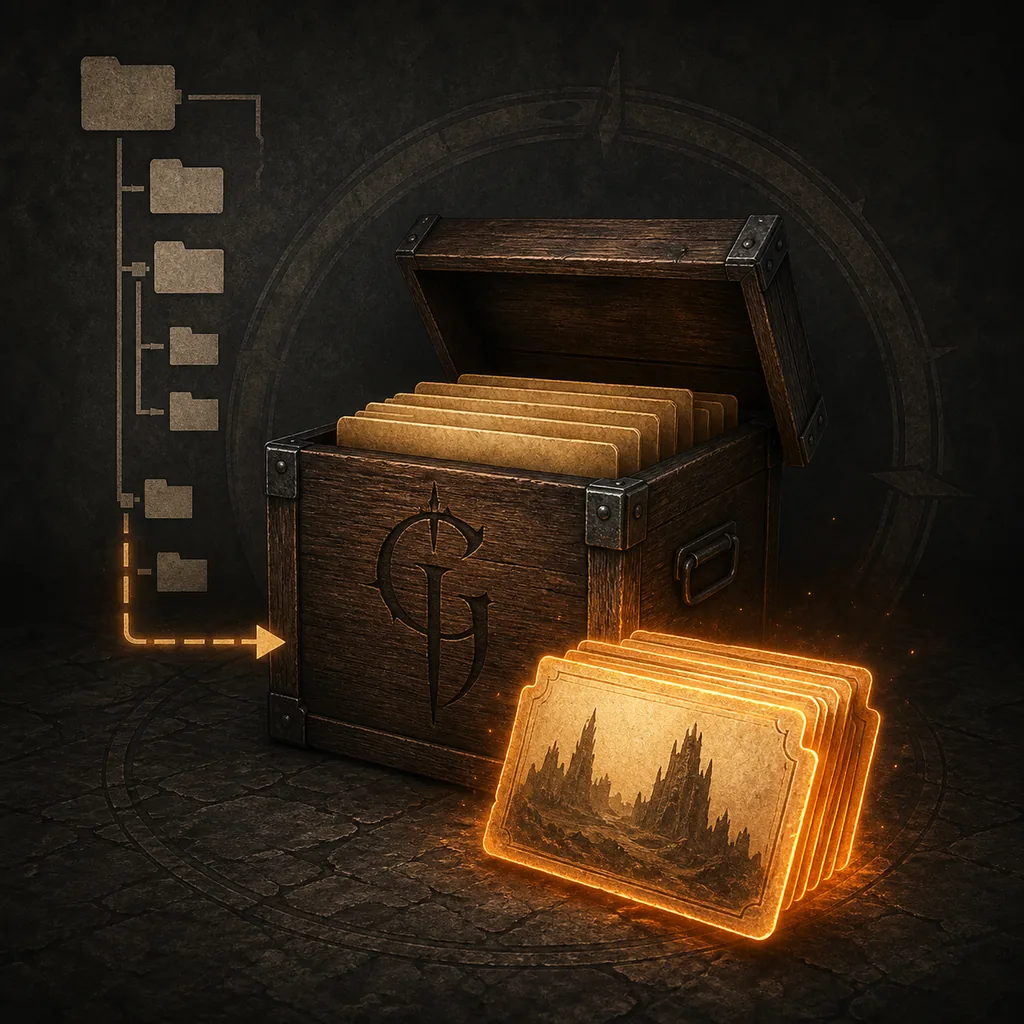
Illustration einer Ordnerstruktur, die zu lokalen Gothic-Remake-Spielständen führt
Illustrative Darstellung, kein echter Windows-Screenshot: Der wichtige Pfad steht als HTML-Text darüber.

2. Speicherarten unterscheiden

Lokale Dateien, Cloud und Konsole

Die Wiederherstellung kann je nach Plattform und Launcher unterschiedlich funktionieren.
Speicher Prüfen Praktischer Hinweis
Windows-PC C:\Users\<username>\AppData\Local\Gothic1Remake\Saved\SaveGames Hier beginnen manuelles Backup, Dateiprüfung und Anhänge für Fehlerberichte.
Steam Cloud Steam-Kontosynchronisierung plus lokaler SaveGames-Ordner Cloud ersetzt kein separates Backup vor Mods, Patches oder manuellem Dateiersatz.
Anderer PC-Launcher Lokalen AppData-Pfad und Cloud-Einstellungen des Launchers prüfen Nicht annehmen, dass der Launcher den Ordner ändert, bevor ein neuer Spielstand getestet wurde.
PlayStation 5 / Xbox Von der Konsole verwalteter Speicher und Cloud Der Windows-Pfad gilt nicht; nutze die Backup- und Wiederherstellungsfunktionen der Plattform.

3. Dateien schützen

Gothic-Remake-Spielstände sicher sichern

Ein Backup hilft nur, wenn es getrennt, datiert und vor einer riskanten Änderung erstellt wurde.
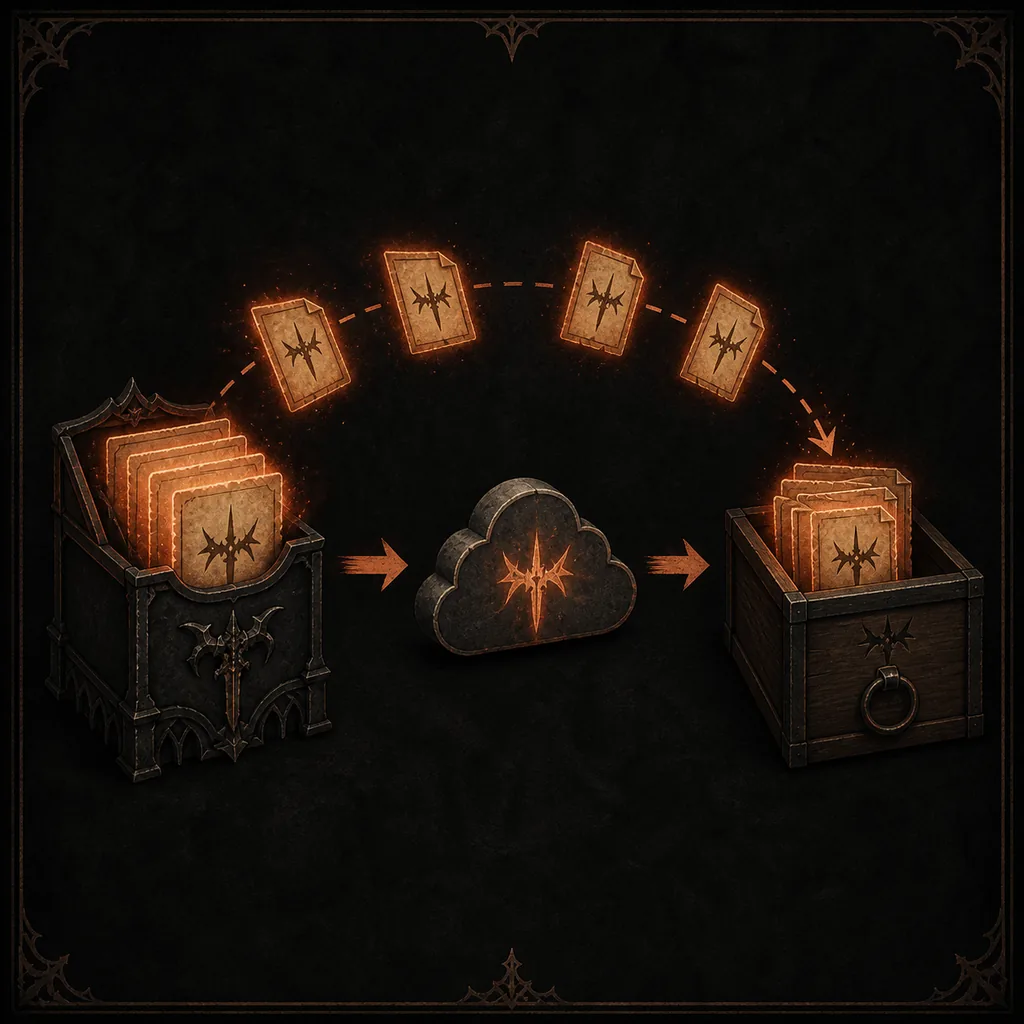
Illustration eines Backup-Flusses von lokalen Spielständen über die Cloud in ein getrenntes Archiv
Illustrativer Backup-Fluss: Bewahre eine datierte Kopie getrennt vom aktiven Ordner auf.

Kopiere den gesamten SaveGames-Ordner statt eine einzelne Datei auszuwählen, deren Zweck du nicht kennst. Lass den Originalordner unverändert, bis du geprüft hast, dass die Kopie den neuesten Spielstand enthält. Ein Ordner auf einem anderen Laufwerk ist besser als eine zweite Kopie direkt neben dem Original.

Vor einem großen Mod, einem Patch, einer Cloud-Konfliktentscheidung oder einem manuellen Ersatz solltest du das Spiel schließen und warten, bis Steam eine sichtbare Synchronisierung beendet hat. So kopierst du keine Datei während des Schreibens und lässt keinen alten Cloud-Stand dein Backup überschreiben.

  1. Spiel schließen Beende das Spiel vollständig, damit keine Dateien mehr geschrieben werden.
  2. Ordner kopieren Kopiere SaveGames in einen datierten Ordner wie Gothic1Remake-save-backup-before-mods.
  3. Zwei Stände behalten Bewahre ein aktuelles und ein älteres, sicher funktionierendes Backup auf.
  4. Nur eine Änderung Installiere einen Mod oder teste einen Wiederherstellungsschritt, bevor du eine weitere Variable änderst.
  5. Vorsichtig wiederherstellen Schließe das Spiel, verschiebe den aktuellen Ordner, kopiere das Backup zurück und entscheide den Steam-Cloud-Konflikt bewusst.

4. Wenn der Ordner fehlt

Pfad prüfen, bevor du Spielstände anfasst

Versteckte Ordner, kein abgeschlossener erster Spielstand, ein anderes Windows-Konto oder falsche Cloud-Annahmen sind die häufigsten Ursachen.

Manuellen Teststand anlegen

Starte das Spiel, erstelle einen eindeutig benannten Spielstand, beende normal und suche erneut. Der Ordner kann erst dann angelegt werden.

LocalAppData direkt öffnen

Füge %LOCALAPPDATA% in den Explorer ein, statt aus Dokumente zu suchen. AppData ist im normalen Profil meist nicht sichtbar.

Windows-Konto prüfen

Wenn mehrere Konten genutzt werden, prüfe das Profil, das das Spiel tatsächlich gestartet hat.

Lokal und Cloud trennen

Cloud-Konflikt, Rollback und fehlende lokale Datei können verschiedene Ursachen haben. Notiere Zeitstempel und sichere den neuesten bekannten guten Stand.

Mods vorübergehend isolieren

Wenn Spielstände nach einem Mod fehlschlagen, behalte das Backup, lies die Patch-Hinweise des Mods und teste das unveränderte Spiel.

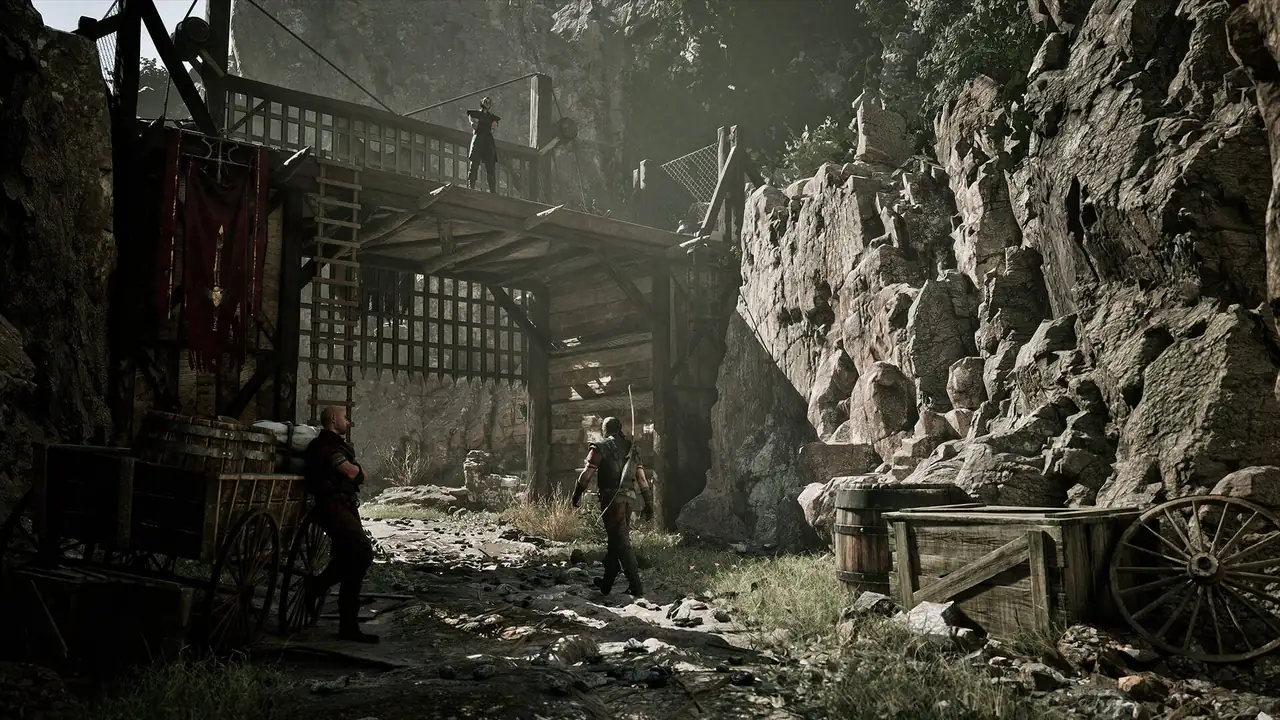
Offizieller Gothic-1-Remake-Screenshot eines Weges in der Minenkolonie
Offizielles Medium als Spielkontext; dies ist kein Screenshot des Speicherordners.

Was du bei einem fehlenden Spielstand nicht tun solltest

Lade kein zufälliges Spielstandsarchiv herunter und überschreibe den Ordner nicht, bevor du weißt, ob die Originaldateien noch vorhanden sind. Ein Rettungsversuch kann die Beweise für einen Fehlerbericht löschen. Original behalten, Kopie erstellen und immer nur eine Variable ändern.

Der Suchbegriff save editor beschreibt eine andere Absicht als der Speicherort. Editoren und große Mods können Dateien verändern oder unbrauchbar machen und gehören deshalb in eine eigene Sicherheitsentscheidung.

  • Vor einem Patch Lies die aktuellen Patchnotes und bewahre ein datiertes Backup außerhalb des aktiven Spielordners auf.
  • Vor einem Mod Prüfe die Kompatibilität und sichere Spielstände sowie die genannten Konfigurationsdateien.
  • Bei einem Cloud-Konflikt Nicht automatisch bestätigen. Zeitstempel vergleichen, Kopie behalten und dann den gewünschten Stand auswählen.
  • Für einen Fehlerbericht Nur die vom offiziellen Support oder einer vertrauenswürdigen Community benötigten Dateien teilen und private Daten entfernen.

Häufige Fragen

FAQ zum Speicherort von Gothic-1-Remake-Spielständen

Der übliche Windows-Pfad lautet C:\Users\<username>\AppData\Local\Gothic1Remake\Saved\SaveGames. Ersetze <username>, öffne den versteckten Ordner über %LOCALAPPDATA% und lege einen neuen Spielstand an, falls der Ordner noch fehlt.

Nein. Steam Cloud kann lokale Spielstände synchronisieren, aber die Dateien zum Kopieren oder Prüfen liegen weiterhin auf dem PC. Die Cloud ist eine zusätzliche Wiederherstellungsebene, kein einziges Backup.

Erstelle einen manuellen Spielstand, beende normal, öffne %LOCALAPPDATA%, prüfe das Windows-Konto und mögliche Launcher- oder Cloud-Unterschiede. Vor dem Backup nichts löschen oder überschreiben.

Du kannst eine Kopie des SaveGames-Ordners auf einem kompatiblen PC testen. Schließe das Spiel beim Kopieren, behalte ein Backup und rechne mit einem Steam-Cloud-Konflikt. Versionsunterschiede können die Kompatibilität beeinflussen.

Nein. Der Pfad gilt für den PC. PS5 und Xbox nutzen ihren eigenen Speicher und ihre eigenen Cloud-Funktionen.

Nicht als ersten Schritt. Ein Editor kann die Wiederherstellung erschweren, wenn das Original nicht gesichert wurde. Erst Dateien finden und kopieren, dann verlässliche Hilfe zum konkreten Problem prüfen.

Originalspielstand behalten, Build, Plattform, Reproduktionsschritte und Zeitstempel notieren und den offiziellen Support oder eine vertrauenswürdige Diskussion nutzen. Private Kontodaten vor dem Teilen entfernen.