Guide de dépannage PC

Emplacement des sauvegardes Gothic 1 Remake : les trouver et les sauvegarder

Commencez par le chemin Windows courant, puis vérifiez le dossier après avoir créé une nouvelle sauvegarde. Cette page distingue les fichiers locaux, Steam Cloud, les launchers et les sauvegardes de sécurité.

  • Plateforme principalePC Windows
  • IntentionTrouver les saves
  • Premier testCréer une save
  • Avant un modFaire une copie

Réponse rapide : où sont les sauvegardes de Gothic 1 Remake ?

Pour une installation PC Windows, l'emplacement local courant est C:\Users\<username>\AppData\Local\Gothic1Remake\Saved\SaveGames. Remplacez <username> par le nom de votre compte Windows. Le dossier peut ne pas apparaître avant la création d'une première sauvegarde locale : faites donc une sauvegarde de test et quittez le jeu normalement.

Le moyen le plus rapide consiste à appuyer sur Win+R, à saisir %LOCALAPPDATA%, puis à ouvrir Gothic1Remake, Saved et SaveGames. Avec Steam Cloud, la copie cloud et le dossier local sont liés mais ne sont pas identiques : Steam peut synchroniser une sauvegarde locale, tandis que les fichiers à copier ou à joindre à un rapport restent sur le PC.

Cette page concerne le PC. Les sauvegardes PlayStation 5 et Xbox sont gérées par le stockage et le cloud de la console, pas par ce chemin Windows. Si le dossier manque, suivez l'ordre de dépannage au lieu de télécharger une archive inconnue ou de supprimer des fichiers de configuration.
1. Trouver le dossier

Chemin Windows courant

Utilisez ce chemin pour la version PC, puis vérifiez que l'heure du fichier le plus récent change après une sauvegarde de test.

Chemin local habituel

C:\Users\<username>\AppData\Local\Gothic1Remake\Saved\SaveGames

AppData est masqué par défaut. Collez %LOCALAPPDATA% dans l'Explorateur de fichiers ou dans Win+R, puis ouvrez les dossiers restants. Ne saisissez pas littéralement le texte <username>.

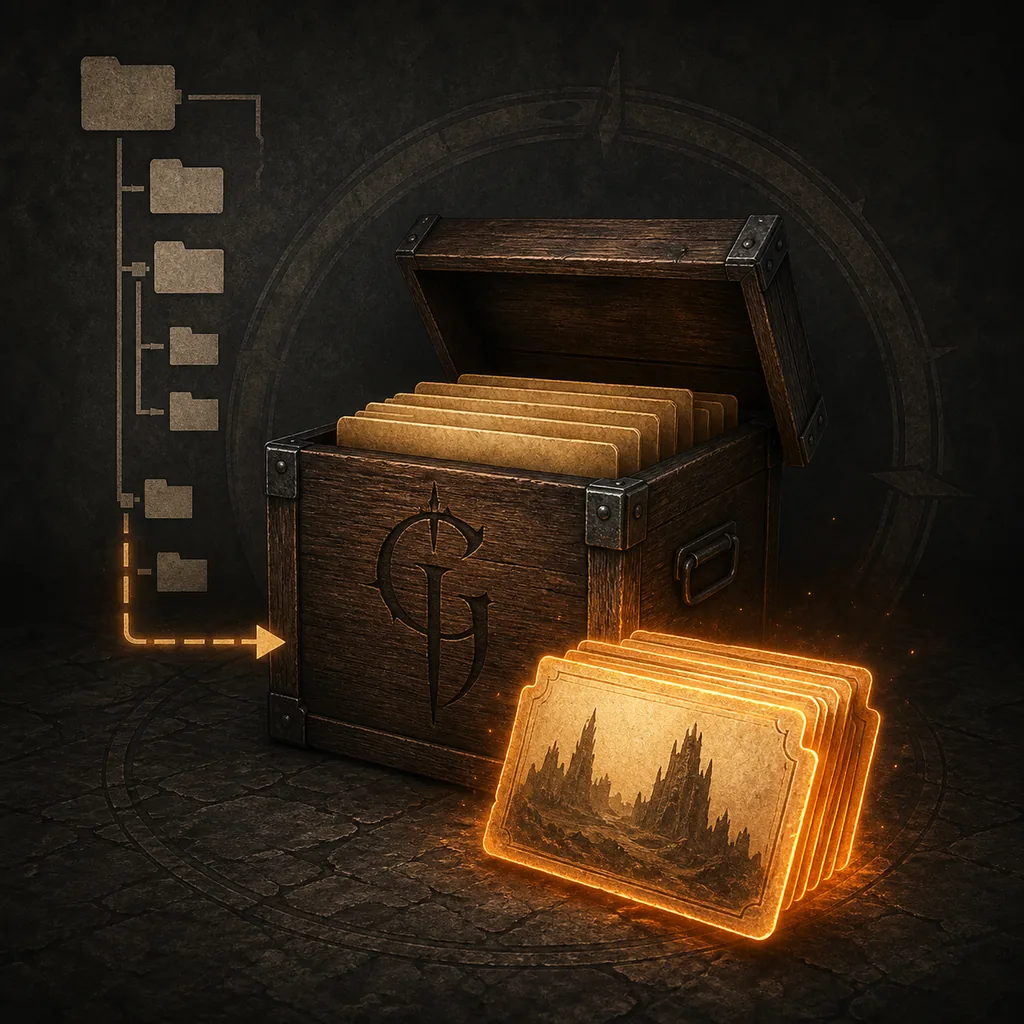
Schéma illustratif d'une arborescence menant aux fichiers de sauvegarde locaux
Schéma illustratif, pas une capture Windows réelle : le chemin important reste affiché en texte HTML.

2. Distinguer les stockages

Fichiers locaux, cloud et consoles

Les options de récupération varient selon la plateforme et le launcher utilisé.
Stockage À vérifier Conseil pratique
PC Windows C:\Users\<username>\AppData\Local\Gothic1Remake\Saved\SaveGames Commencez ici pour une copie manuelle, une vérification ou un rapport de bug.
Steam Cloud Synchronisation du compte Steam et dossier local SaveGames Le cloud ne remplace pas une copie séparée avant un mod, un patch ou un remplacement manuel.
Autre launcher PC Vérifiez le chemin AppData et les réglages cloud du launcher Ne supposez pas que le launcher change le dossier sans tester une nouvelle sauvegarde.
PlayStation 5 / Xbox Stockage et cloud gérés par la console Le chemin Windows ne s'applique pas ; utilisez les commandes de sauvegarde de la plateforme.

3. Protéger les fichiers

Sauvegarder ses fichiers Gothic Remake sans risque

Une copie est utile si elle est séparée, datée et créée avant la modification risquée.
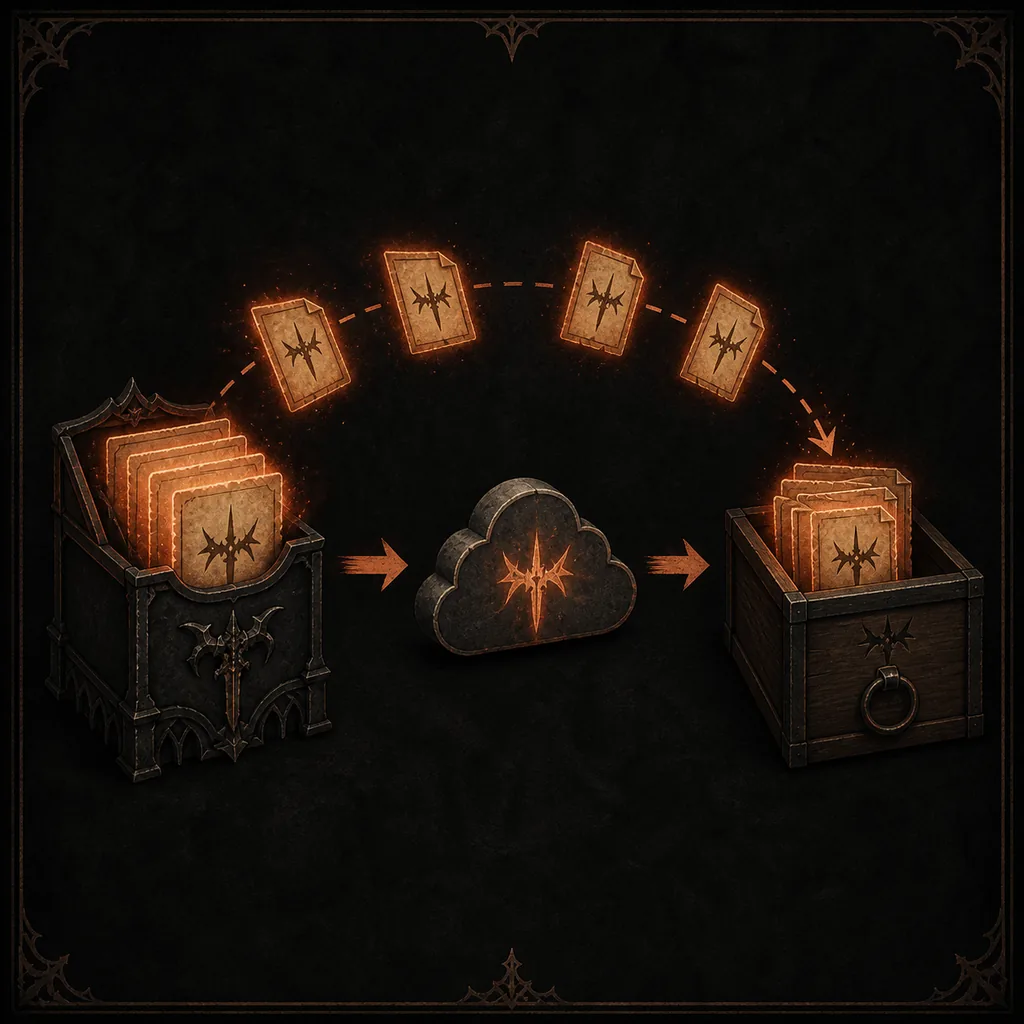
Schéma illustratif du transfert de fichiers locaux vers le cloud et une archive séparée
Flux de sauvegarde illustratif : gardez une copie datée séparée du dossier actif.

Copiez le dossier SaveGames entier plutôt qu'un fichier dont vous ne connaissez pas le rôle. Ne modifiez pas le dossier original avant d'avoir vérifié que la copie contient la sauvegarde la plus récente. Un dossier sur un autre disque est plus utile qu'un doublon placé à côté de l'original.

Avant un gros mod, un patch, une décision concernant un conflit cloud ou un remplacement manuel, quittez le jeu et attendez la fin de la synchronisation Steam. Vous éviterez de copier un fichier en cours d'écriture ou de laisser un ancien état cloud écraser la copie voulue.

  1. Fermez le jeu Quittez complètement le jeu afin qu'aucun fichier ne soit encore écrit.
  2. Copiez le dossier Copiez SaveGames dans un dossier daté comme Gothic1Remake-save-backup-before-mods.
  3. Gardez deux versions Conservez une copie récente et une copie plus ancienne connue comme fonctionnelle.
  4. Changez une seule chose Installez un seul mod ou testez une seule récupération avant de modifier une autre variable.
  5. Restaurez prudemment Fermez le jeu, mettez le dossier actuel de côté, remettez la copie et choisissez consciemment l'état Steam Cloud.

4. Si le dossier manque

Diagnostiquer le chemin avant de toucher aux sauvegardes

Les dossiers masqués, l'absence de première sauvegarde, un autre compte Windows ou une hypothèse sur le cloud sont les causes les plus fréquentes.

Créez une sauvegarde manuelle

Lancez le jeu, créez une sauvegarde de test, quittez normalement et cherchez à nouveau. Le dossier peut être créé après le premier enregistrement.

Ouvrez LocalAppData directement

Collez %LOCALAPPDATA% dans l'Explorateur plutôt que de chercher depuis Documents. AppData n'est normalement pas visible dans le profil utilisateur.

Vérifiez le compte Windows

Si plusieurs comptes existent sur le PC, vérifiez celui qui a réellement lancé le jeu.

Séparez les symptômes locaux et cloud

Un conflit cloud, un retour en arrière ou un fichier local absent peuvent avoir des causes différentes. Notez les dates et gardez la copie fiable la plus récente.

Isolez les mods temporairement

Si les sauvegardes échouent après un mod, conservez la copie, lisez ses notes de compatibilité et testez le jeu sans modification avant de supprimer quoi que ce soit.

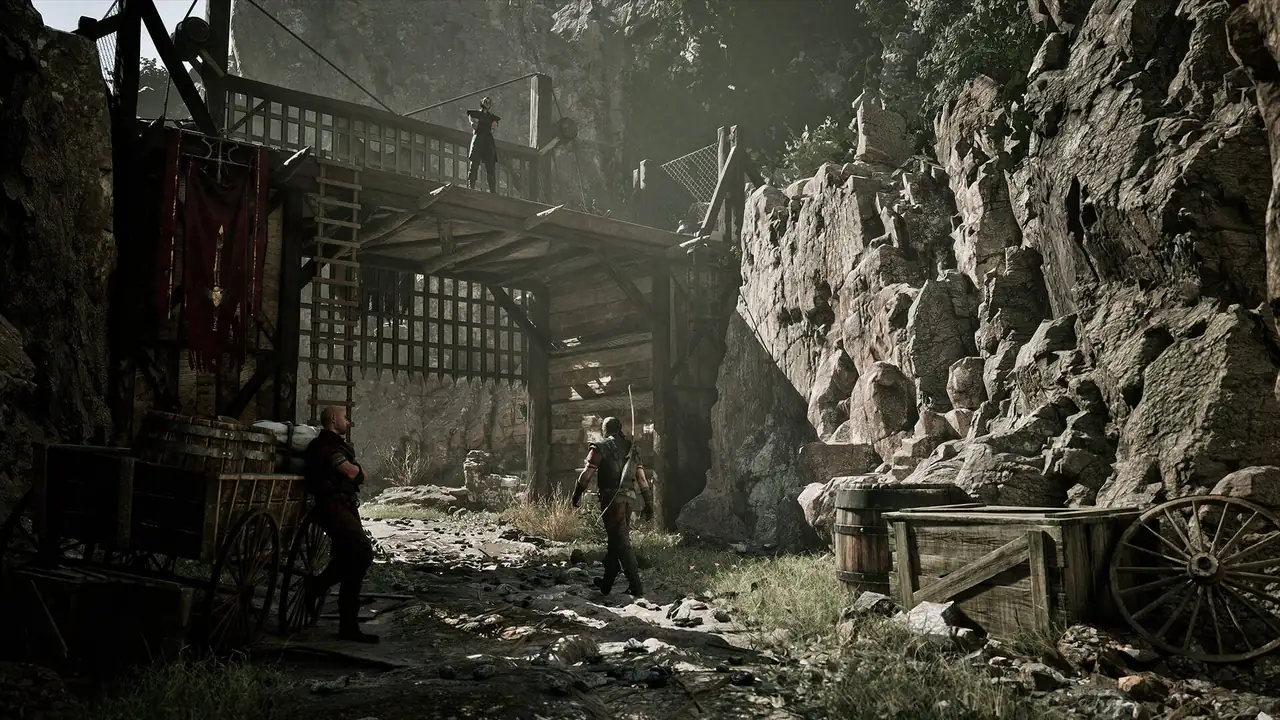
Capture officielle de Gothic 1 Remake montrant un chemin de la colonie minière
Média officiel utilisé pour le contexte du jeu ; ce n'est pas une capture du dossier de sauvegarde.

À ne pas faire quand une sauvegarde manque

Ne téléchargez pas une archive de sauvegarde au hasard et ne remplacez pas le dossier avant de savoir si les fichiers originaux existent encore. Une tentative de récupération peut supprimer les éléments nécessaires à un rapport. Gardez l'original, faites une copie et ne changez qu'une variable à la fois.

Le terme save editor correspond à une intention différente de l'emplacement des sauvegardes. Les éditeurs et gros mods peuvent modifier ou invalider les fichiers : traitez-les comme une décision de sécurité séparée, pas comme une étape de base.

  • Avant un patch Lisez les notes de version actuelles et gardez une copie datée hors du dossier actif.
  • Avant un mod Vérifiez la compatibilité et copiez les sauvegardes ainsi que les fichiers de configuration concernés.
  • Pendant un conflit cloud Ne validez pas automatiquement. Comparez les dates, gardez une copie et sélectionnez ensuite l'état voulu.
  • Pour un bug Partagez uniquement ce que demande le support officiel ou une communauté fiable et retirez les données privées des captures.

FAQ

FAQ sur l'emplacement des sauvegardes

Le chemin Windows courant est C:\Users\<username>\AppData\Local\Gothic1Remake\Saved\SaveGames. Remplacez <username>, utilisez %LOCALAPPDATA% pour ouvrir le dossier masqué et créez une sauvegarde si le dossier n'existe pas encore.

Non. Steam Cloud peut synchroniser une sauvegarde locale, mais les fichiers que vous copiez ou inspectez restent sur le PC. Considérez le cloud comme une couche de récupération supplémentaire, pas comme votre seule copie.

Créez une sauvegarde manuelle, quittez normalement, ouvrez %LOCALAPPDATA%, vérifiez le compte Windows et les différences du launcher ou du cloud. Ne supprimez ni ne remplacez rien avant la copie.

Vous pouvez tester une copie du dossier SaveGames sur un PC compatible, mais fermez le jeu pendant la copie, gardez un backup et prévoyez un conflit Steam Cloud. Les versions différentes peuvent limiter la compatibilité.

Non. Le chemin concerne le PC. PS5 et Xbox utilisent leur stockage et leurs commandes cloud propres.

Pas en première étape. Un éditeur peut compliquer la récupération s'il est utilisé avant la conservation de l'original. Trouvez et copiez d'abord les fichiers, puis consultez une aide fiable pour le problème précis.

Gardez la sauvegarde originale, notez le build, la plateforme, les étapes de reproduction et les horaires, puis utilisez le support officiel ou une discussion fiable. Supprimez les informations privées avant de partager des fichiers.