Guida alla risoluzione dei problemi PC

Posizione dei salvataggi di Gothic 1 Remake: trovarli e fare un backup

Usa il percorso comune di Windows come punto di partenza e verifica la cartella dopo aver creato un nuovo salvataggio. La guida distingue file locali, Steam Cloud, launcher e backup sicuri.

  • Piattaforma principalePC Windows
  • IntentoTrovare i salvataggi
  • Prima azioneCreare un nuovo save
  • Prima delle modFare un backup

Risposta rapida: dove si trovano i salvataggi di Gothic 1 Remake?

In un'installazione PC Windows, il percorso locale comune è C:\Users\<username>\AppData\Local\Gothic1Remake\Saved\SaveGames. Sostituisci <username> con il nome del tuo account Windows. La cartella può non comparire finché il gioco non crea almeno un salvataggio locale: salva una volta e chiudi normalmente prima di giudicare errato il percorso.

Il modo più rapido per controllare è premere Win+R, inserire %LOCALAPPDATA% e aprire Gothic1Remake, Saved e SaveGames. Se usi Steam Cloud, la copia cloud e la cartella locale sono collegate ma non identiche: i file da copiare o allegare a un rapporto restano sul PC.

Questa pagina è dedicata al PC. I salvataggi di PlayStation 5 e Xbox sono gestiti dall'archiviazione e dal cloud della console, non da questa cartella Windows. Se la directory manca, segui l'ordine di controllo invece di scaricare un archivio casuale o cancellare le configurazioni.
1. Trova la cartella

Percorso comune dei salvataggi Windows

Usa questo percorso per il gioco PC installato e verifica che il file più recente cambi dopo un salvataggio di prova.

Percorso locale tipico

C:\Users\<username>\AppData\Local\Gothic1Remake\Saved\SaveGames

AppData è nascosta per impostazione predefinita. Incolla %LOCALAPPDATA% in Esplora file o nella finestra Win+R, poi apri manualmente le cartelle restanti. Non lasciare il testo tra parentesi angolari al posto del nome utente.

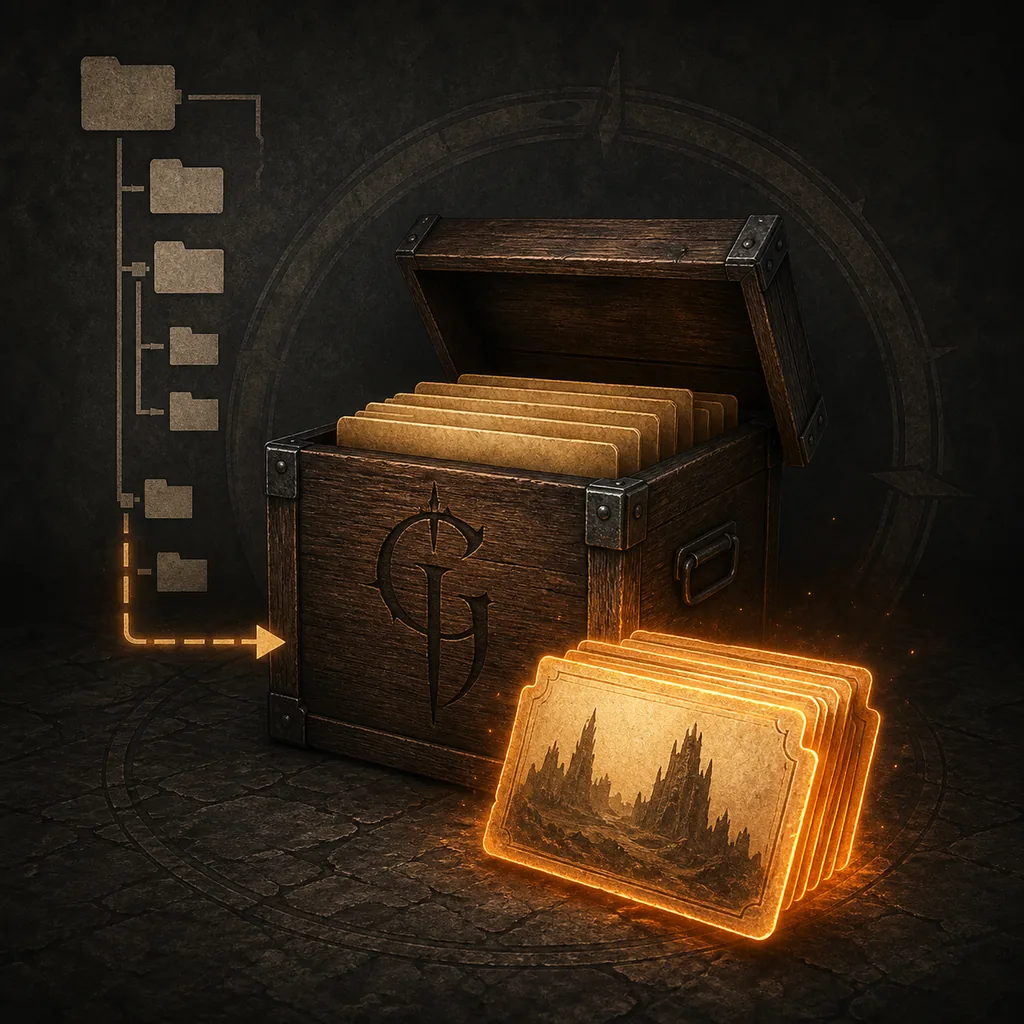
Diagramma illustrativo di un albero di cartelle in stile Gothic che conduce ai file di salvataggio
Diagramma illustrativo, non uno screenshot reale di Windows; il percorso resta visibile anche come testo HTML.

2. Distingui lo spazio di archiviazione

File locali, sincronizzazione cloud e memoria della console

Lo stesso gioco può offrire opzioni di recupero diverse in base a piattaforma e launcher.
Archiviazione Cosa controllare Nota pratica
PC Windows C:\Users\<username>\AppData\Local\Gothic1Remake\Saved\SaveGames Parti da qui per backup manuali, controllo dei file o allegati per un bug report.
Steam Cloud Sincronizzazione dell'account Steam e cartella locale SaveGames La sincronizzazione non sostituisce un backup separato prima di mod, patch o sostituzioni manuali.
Altro launcher PC Controlla lo stesso percorso locale e le impostazioni cloud del launcher Non dare per scontato che il launcher cambi la directory senza provare un nuovo save.
PlayStation 5 / Xbox Memoria della console e cloud della piattaforma Il percorso Windows non vale; usa i controlli di backup e ripristino della console.

3. Proteggi i file

Come fare il backup sicuro dei salvataggi

Un backup è utile quando è separato, datato e creato prima della modifica rischiosa.
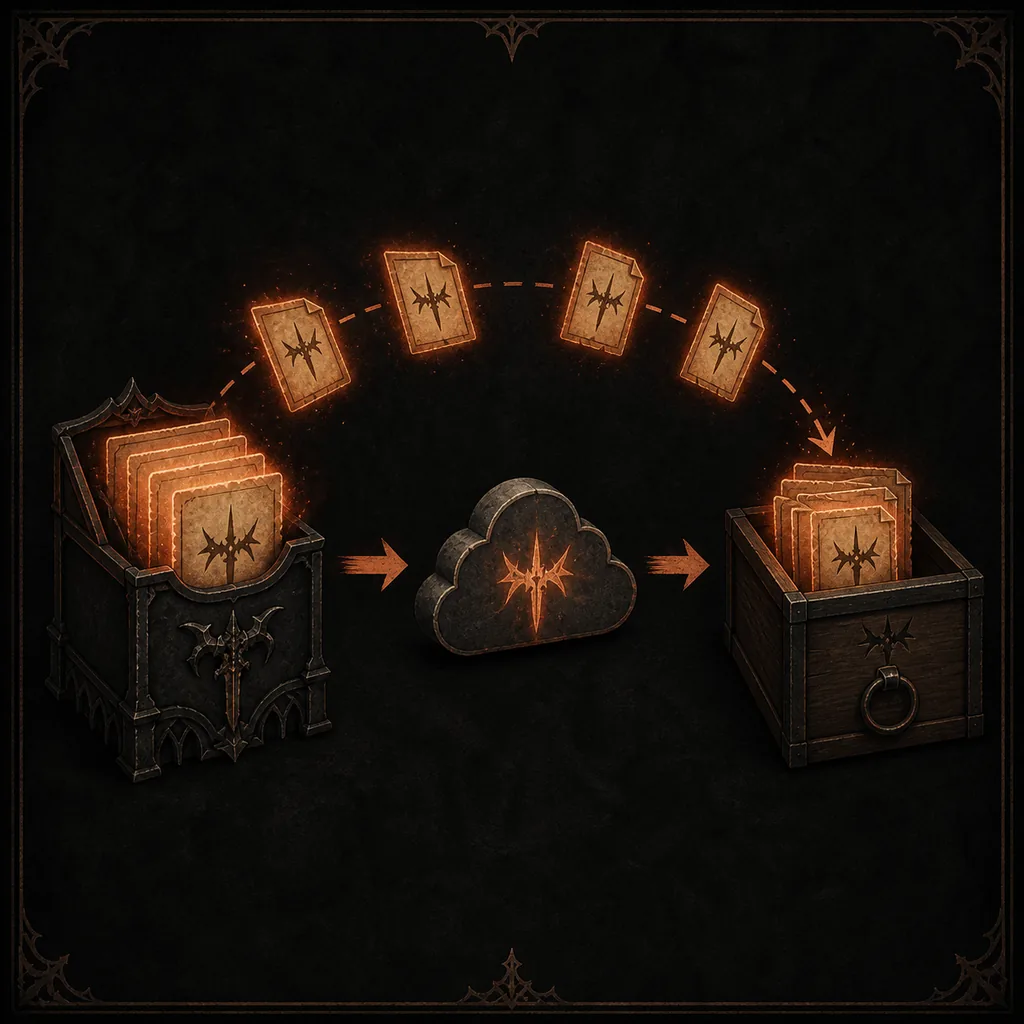
Diagramma illustrativo dei file locali copiati in un archivio di backup separato
Flusso di backup illustrativo: conserva una copia separata e datata invece di affidarti a una sola cartella attiva.

Salva una copia dell'intera cartella SaveGames invece di copiare un singolo file dal nome sconosciuto. Lascia intatta la cartella originale finché non hai verificato che la copia contenga il timestamp più recente. Una cartella su un altro disco è più utile di una copia accanto all'originale.

Prima di una mod importante, di una patch, di una decisione su un conflitto cloud o di una sostituzione manuale, chiudi il gioco e aspetta che Steam termini la sincronizzazione visibile. Così eviti di copiare un file incompleto o di lasciare che uno stato cloud vecchio sovrascriva il backup.

  1. Chiudi il gioco Esci completamente in modo che i file non vengano più scritti.
  2. Copia la cartella Copia SaveGames in una cartella datata come Gothic1Remake-save-backup-before-mods.
  3. Conserva due punti di ripristino Mantieni un backup recente e uno più vecchio sicuramente funzionante.
  4. Cambia una cosa alla volta Installa una mod, applica un passaggio di recupero o prova uno stato della patch prima di cambiare altro.
  5. Ripristina con attenzione Chiudi il gioco, sposta la cartella attuale, copia il backup e gestisci consapevolmente il conflitto Steam Cloud.

4. Se la cartella manca

Controlla il percorso prima di toccare i salvataggi

Le cause più comuni sono cartelle nascoste, nessun save completato, un altro account Windows o un'ipotesi errata su cloud e launcher.

Crea un nuovo salvataggio manuale

Crea un save di prova, esci normalmente e cerca di nuovo. La cartella può apparire solo dopo il primo salvataggio.

Apri LocalAppData direttamente

Incolla %LOCALAPPDATA% in Esplora file invece di partire da Documenti. AppData di solito è nascosta.

Controlla l'account Windows

Se il PC usa più account, verifica il profilo che ha effettivamente avviato il gioco.

Separa locale e cloud

Conflitto cloud, rollback e file locale mancante possono avere cause diverse. Registra gli orari e conserva la copia buona più recente.

Isola temporaneamente le mod

Se il save fallisce dopo una mod, conserva il backup, leggi le note della mod e prova il gioco senza modifiche prima di cancellare qualcosa.

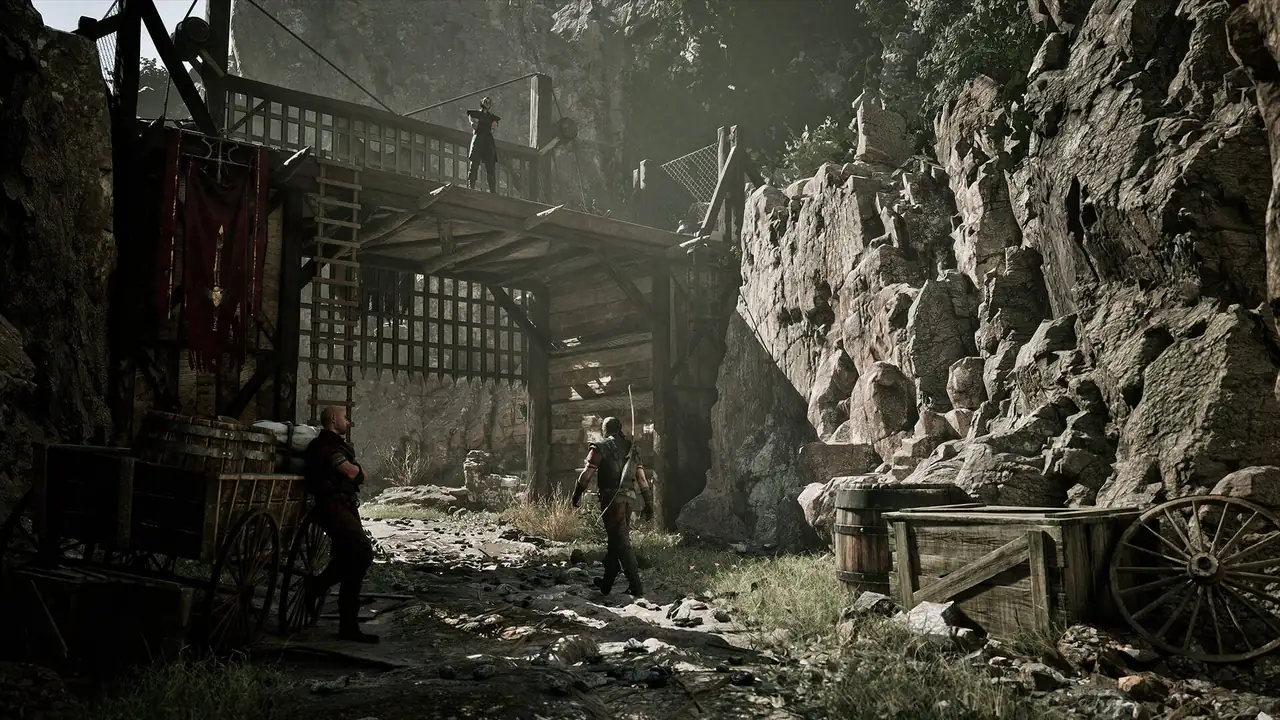
Screenshot ufficiale di Gothic 1 Remake usato come media contestuale per la diagnosi dei salvataggi
Media ufficiale usato per il contesto; non è uno screenshot della cartella dei salvataggi.

Cosa non fare quando manca un salvataggio

Non scaricare un archivio di salvataggi casuale e non sovrascrivere la cartella prima di sapere se i file originali sono ancora disponibili. Un tentativo di recupero può eliminare le prove utili per un bug report. Conserva l'originale, crea una copia e cambia una sola variabile alla volta.

La ricerca save editor indica un intento diverso da posizione dei salvataggi. Editor e mod grandi possono cambiare o invalidare i file: vanno valutati separatamente dalle istruzioni di base.

  • Prima di una patch Leggi le note aggiornate e conserva un backup datato fuori dalla cartella attiva del gioco.
  • Prima di una mod Controlla la compatibilità e fai il backup dei salvataggi e delle configurazioni che la mod chiede di modificare.
  • Durante un conflitto cloud Non confermare automaticamente. Confronta gli orari, conserva una copia e scegli lo stato desiderato.
  • Per un bug report Condividi solo i file richiesti dal supporto ufficiale o da una community affidabile e rimuovi i dati privati.

Domande frequenti

FAQ sulla posizione dei salvataggi di Gothic 1 Remake

Il percorso Windows comune è C:\Users\<username>\AppData\Local\Gothic1Remake\Saved\SaveGames. Sostituisci <username>, usa %LOCALAPPDATA% e crea un nuovo save se la cartella non esiste ancora.

No. Steam Cloud può sincronizzare un salvataggio locale, ma i file che copi o controlli restano sul PC. Considera il cloud un livello aggiuntivo, non l'unico backup.

Crea un salvataggio manuale, esci normalmente, apri %LOCALAPPDATA%, controlla l'account Windows e le differenze del launcher o del cloud. Non cancellare né sovrascrivere prima del backup.

Puoi provare una copia della cartella su un PC compatibile, ma chiudi il gioco durante la copia, conserva un backup e preparati a un conflitto Steam Cloud.

No. Il percorso è per PC. PS5 e Xbox usano lo spazio di archiviazione e i controlli cloud della piattaforma.

Non come primo passo. Trova e copia prima i file originali, poi controlla una guida ufficiale o una community affidabile per il problema specifico.

Conserva il save originale, annota build, piattaforma, passaggi per riprodurre il problema e orari, poi usa il supporto ufficiale o una discussione affidabile. Rimuovi i dati privati prima di condividere file.