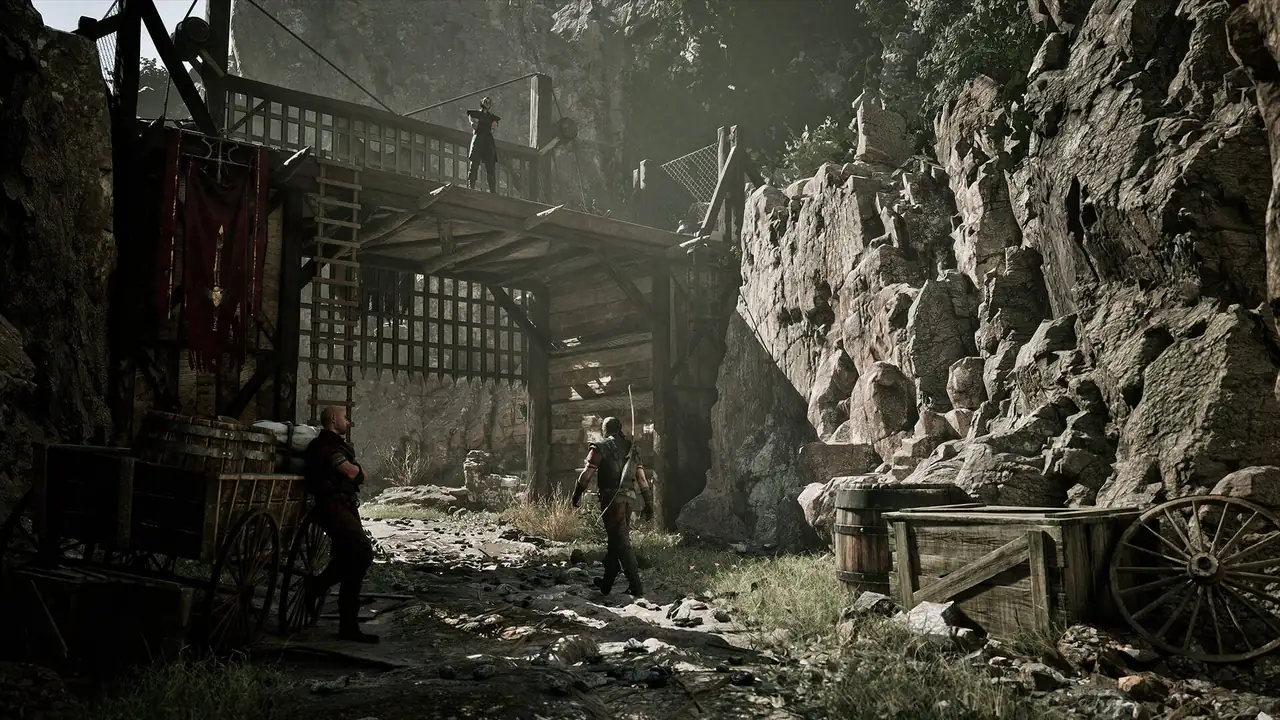
音声トラブル対処ガイド · 2026年8月10日確認

Gothic 1 Remakeの音声バグを直す方法:音が出ない、足音や効果音が消えるとき

ファイルを変更する前に、公式アップデート、正しい出力先、セーブデータを分けた再現テストから始めましょう。このガイドでは、実際のサウンドバグと、ミュートされたミキサー、MODの競合、壊れたセーブ、音声に見えるクエスト問題を切り分けます。

  • 主キーワードGothic 1 Remakeの音声バグを直す方法
  • 主な症状効果音、足音、戦闘音が出ない
  • 対応プラットフォームPC、PS5、Xbox Series X|S
  • 安全ルール非公式パッチファイルを使わない

まず読む結論:更新、切り分け、再現の順で確認

Gothic 1 Remakeで突然音が出なくなったり、足音や戦闘効果音だけが消えたりした場合、いきなりDLLをダウンロードしたり設定フォルダーを削除したりしないでください。まずSteam、PlayStation 5、Xbox Series X|Sの公式アップデートを完了させ、ゲームが実際に使用中の出力機器へ音声を送っているか確認し、新しい手動セーブまたはMODなしのプロファイルで同じ症状を試します。この3点で、プラットフォームやミキサーの問題と、再現性のあるゲーム側のバグを分けられます。

現在の修正状況を確認するときは、公式のお知らせとパブリッシャーの変更履歴を一次情報として使います。パッチがある音声経路を直しても、別のハードウェア、MOD、セーブ固有の問題まで解決するとは限りません。再起動とクリーンなテストでも症状が残るなら、プラットフォーム、バージョン表示、セーブの作成時期、場所、使用中のMOD、消えた音声チャンネルを記録してください。

このページの目的は、サイトのパッチノート追跡ページとは異なります。パッチページはアップデートの変更点を説明しますが、このガイドは音楽は聞こえるのに効果音がない、ロード後に足音が消える、戦闘中だけ無音になる、といったときの確認方法を扱います。また、クエスト状態の問題も切り分けます。会話が発生しないことが、必ずしも音声の故障とは限りません。

複数の設定を同時に変える前に、下の症状表を使ってください。1回のテストで1つだけ変更すれば、悪い設定を元に戻せて、サポートにも有用な情報を渡せます。アップデートやMODの削除前にはセーブをバックアップし、ミラーサイト、クラックファイル、推測したCDNリンクではなく、公式プラットフォームの機能を使いましょう。
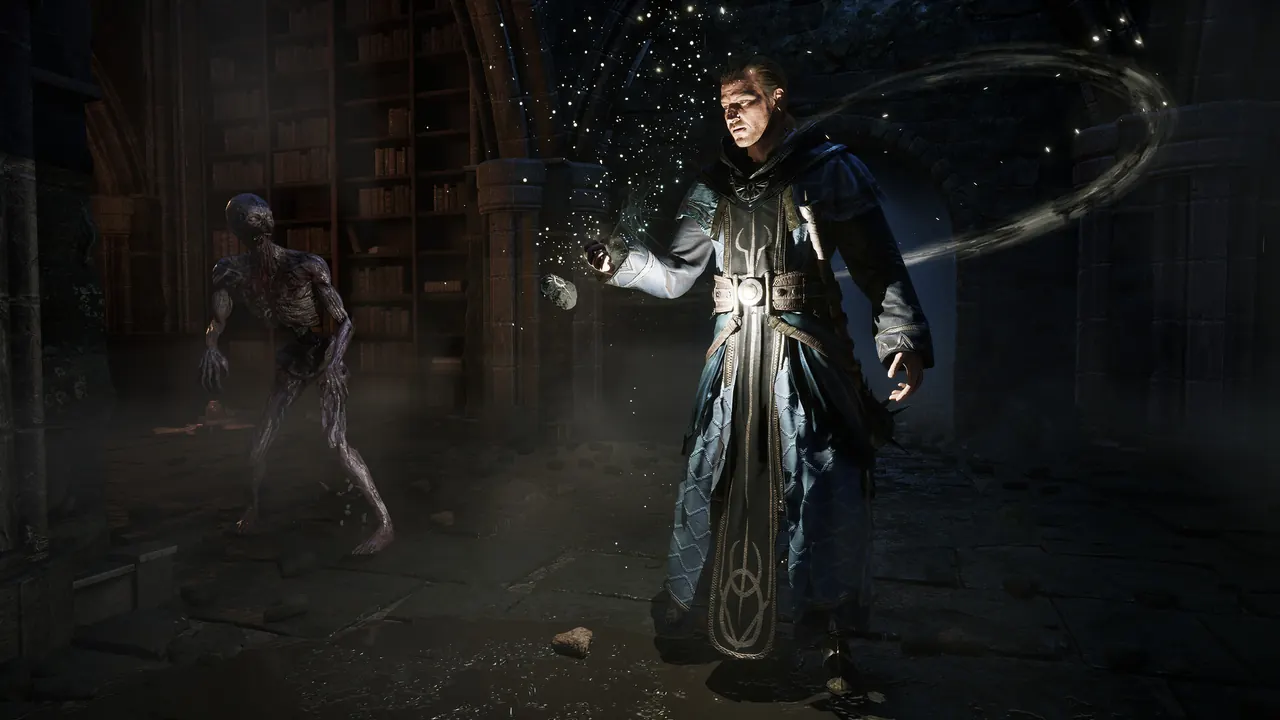
ゲーム内で同じ音声テストを再現する方法を示すGothic 1 Remake公式のワールド画像
変更の前後を比べるときは、同じ場所と同じセーブを使います。

最初に症状を特定する

Gothic 1 Remakeのサウンドバグ症状マトリクス

最も近い症状を選び、最小限の安全なテストを行います。音声の一部だけが壊れているという情報は、ゲーム全体が壊れたという曖昧な報告より役に立ちます。
症状考えられる分岐最初に確認すること避けること
どこでも音が出ない出力先、システムのミュート、クライアントの更新、ゲーム全体の音量設定。別のアプリを再生し、OSまたは本体の出力先を確認して、アップデート完了後にゲームを再起動します。音が出ないだけでセーブが壊れたと決めつけないでください。
音楽は聞こえるが効果音がない効果音バス、ミキサーのチャンネル、音声デバイスのプロファイル、またはMODのアセットの問題。ゲーム内設定で音楽、会話、環境音、効果音を個別に比べます。すべての音量スライダーとドライバーを一度に変更しないでください。
数分後に足音が消える最近のアップデート後に発生する、ロード後またはストリーミング時の再現性のある不具合。同じセーブをロードし、既知の安全な場所を歩き、新しい手動セーブと比べます。1回のプレイだけで恒久的なハードウェア故障と判断しないでください。
戦闘音が聞こえない音声システム全体ではなく、効果音チャンネルまたは戦闘イベントの状態が影響を受けている可能性。同じ出力機器のまま再起動し、危険の少ない攻撃または訓練戦闘を試します。音声修復のためにコンソールコマンドを使わないでください。
環境音はあるが会話が無音会話トリガー、字幕設定、クエスト状態、またはボイスアセットの問題。字幕が進むか、別のNPCで新しい会話を開始できるか確認します。他の会話も失敗すると確認する前に、クエスト進行を変更しないでください。
1つのセーブまたはエリアだけ影響を受けるシステム全体ではなく、セーブ状態、MODの相互作用、場所固有のトリガー。最近変更したMODを外し、同じ設定のバックアップまたは新しいセーブで試します。テスト中に影響を受けた唯一のセーブを上書きしないでください。

安全な初回チェック

Gothic 1 Remakeの音声を直す6つの手順

症状が消えたら止め、どの変更が効いたのか確認するために成功したテストをもう一度行います。

1. 公式アップデートを完了する

ゲームを閉じ、プラットフォームのクライアントが現在の公式パッケージをダウンロードして適用し終わるまで待ちます。クライアントが準備完了と表示してからゲームを開いてください。フォーラムにビルド番号が書かれているからといって、別途ダウンロードしたパッチを使わないでください。

2. 実際の出力機器を確認する

ゲーム実行中にWindowsの音量ミキサーまたは本体の音声出力を確認します。ヘッドセット、HDMIディスプレイ、Bluetooth機器、コントローラーのスピーカーが、ゲームの音声を別の場所へ送っていると、無音に見えることがあります。

3. 各音声チャンネルをテストする

音楽、会話、環境音、効果音を別々に比べます。1つだけ聞こえない場合は、その違いをメモしてください。全ゲームを何度も再インストールするより、一部だけの故障のほうが診断材料になります。

4. 管理したセーブで症状を再現する

同じセーブと場所をロードし、テスト後に新しい手動セーブを作ります。可能なら、最近のMODや設定変更前に作ったセーブ、またはMODなしのプロファイルと比べます。最初にバックアップを取り、目的は破壊的なリセットではなく比較にします。

5. サードパーティーのファイルを追加せずに検証する

PCでは、個別の音声ファイルを置き換えるよりSteamのインストール済みファイルの整合性確認を使うほうが安全です。コンソールではクライアントを再起動し、通常のアップデートまたは再インストール機能を使います。検証結果だけでMODの互換性が証明されるわけではないため、MODのテストは分けて行います。

6. 役に立つバグ報告を作る

プラットフォーム、公式バージョン表示、セーブの時期、場所、音楽・会話・環境音・効果音のどれが消えたか、字幕が動くか、クリーンなテストで再現するかを書きます。ここで使うのは公式のお知らせやサポート窓口であり、関係のないコマンド一覧から修正を推測する段階ではありません。

プラットフォームの違い

PC、PS5、Xboxの確認方法は同じではない

各プラットフォーム固有のアップデート機能と音声設定を使います。PCのCL番号とコンソールのパッケージを同じ識別子として比較しないでください。

PC / Steam

まずWindowsの出力機器とアプリごとの音量を確認し、Steamの更新を完了させます。クライアントが問題を報告したらインストール済みファイルの検証を使い、最近追加したMODなしでも1回テストします。ファイルを変更する前に、ゲームフォルダーの外へセーブをバックアップしてください。

PlayStation 5

本体の出力機器、テレビまたはヘッドセットのミュート、ゲームの更新状態を確認します。更新後に再起動し、同じセーブを新しい手動セーブと比べます。1つの会話やエリアだけ無音なら、再インストール前にその事実を記録してください。

Xbox Series X|S

接続中のヘッドセットまたはHDMI出力を確認し、タイトルの更新が終わってから同じ場面を再試行します。コンソールのパッケージ表示はPCのビルド番号と一致する必要がありません。機器に表示されたプラットフォーム表記をそのまま報告してください。

結果を確認する

本当に直ったかを判断する方法

直ったテストはロード後も再現でき、MOD、出力機器、セーブ状態の偶然の組み合わせに依存しないはずです。

元の発生条件を繰り返す

問題が出た場所または遭遇に戻ります。影響したチャンネルに応じて、歩く、物を開く、会話を始める、危険の少ない戦闘を行う、といった同じ操作を試します。

1回ロードする

音が戻った後にセーブし、その新しいセーブをロードして短いテストを繰り返します。ロード後だけ音が再び消えるなら、最初のテストを恒久的な修正と呼ばず、ロード後の症状として報告してください。

クリーンなプロファイルと比べる

最近追加したMODや変更した設定がない状態で音が安定するなら、変更を1つずつ戻します。これは互換性やアセットの切り分けを示すもので、非公式の置き換えファイルを公開する理由にはなりません。

証拠を残す

バージョン表示、プラットフォーム、セーブの場所、使用中のMOD、音声出力、失敗するチャンネルを記録します。変更前後の同じ操作を短い動画にすると役立ちますが、アカウントの個人情報は入れないでください。

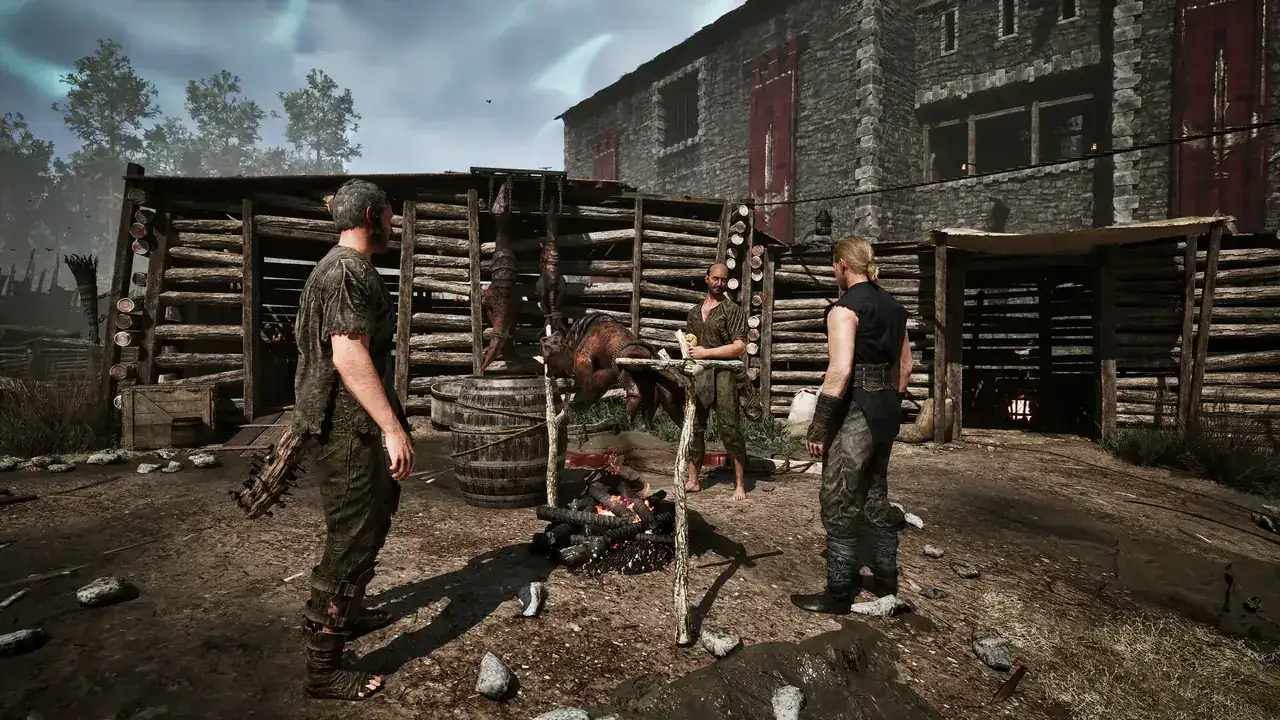
再現性のある効果音テストに使うGothic 1 Remake公式の戦闘画像
設定画面のスクリーンショットより、短く再現できる戦闘または移動テストのほうが有用です。

音声修正を探すときにしてはいけないこと

検索結果には、Gothic 1 Remakeとクラシック版Gothic、無関係なMOD、一般的なWindowsの音声アドバイスが混在します。提案を試す前に、ゲーム名、プラットフォーム、症状を照合してください。「sound bug」という言葉だけでは、ランダムなDLL、トレーナー、コンソールコマンド、古いMODが現在のビルドと互換性がある証拠になりません。

実際にはクエストのトリガーが問題なら、クエストの状況と字幕を使い、進行問題として調べます。PCの特定の出力だけで起きるなら、プラットフォームとPCのガイドを使います。境界を守ることで、音声ページが無関係な修正案の一覧になるのを防げます。

  • 万能な音声修正とうたう非公式パッチ、クラック版実行ファイル、DLLをダウンロードしない。
  • バックアップを作り、元の症状を記録する前にセーブや設定ファイルを削除しない。
  • Steamコミュニティの回避策をパブリッシャー公式の修正と扱わない。コミュニティの情報はテストとして明示する。
  • クエストを進めるためにコンソールコマンドを使い、その後で音声チャンネルが直ったと主張しない。
  • 現在の公式アップデートが、すべての効果音、会話、ロード後の不具合を直すと約束しない。

よくある質問

Gothic 1 Remakeの音声バグ対処についてのよくある質問

危険または不一致な修正方法へ誘導されやすいサウンドバグ検索への短い回答です。

その症状は、ゲーム全体がミュートされている証拠ではなく、効果音チャンネル、出力プロファイル、アセット、MODの一部に問題がある可能性を示します。再インストール前に、ゲーム内のチャンネル、OSまたは本体のミキサー、クリーンなセーブを確認してください。

同じセーブをロードし、既知の安全なエリアで試して、新しい手動セーブとMODなしのプロファイルがあれば比較します。音楽、会話、戦闘効果音が残っているか記録してください。ロード後に再現する症状は、公式のバグ報告に役立つ証拠です。

いいえ。公式パッチが名前の付いた音声回帰を直しても、すべてのハードウェア経路、MODの競合、セーブ固有の状態を解決するとは限りません。まず公式パッケージを適用し、バージョン表示だけで診断を終えず、症状を実際にテストしてください。

いいえ。このサイトは推測で作られたパッチファイルを配布または推奨しません。プラットフォームのクライアント、パブリッシャーの変更履歴、公式のお知らせを使います。コミュニティの回避策を試す場合も、バックアップを取り、公式ではなくコミュニティ提供のテストだと説明してください。

いいえ。コンソールコマンドはクエストやデバッグ状態を変更するもので、音声修復ではありません。コマンドのテストと音声テストを混ぜると再現が難しくなり、別の進行問題を作ることもあります。

プラットフォーム、バージョン表示、出力機器、セーブの時期と場所、使用中のMOD、字幕が続くか、欠けているチャンネル、ロードやクリーンなプロファイル後も続くかを伝えます。個人アカウント情報を含まない短い再現動画も役立ちます。

確認した公式ソース

2026年8月10日確認。現在のパッチ状況とプラットフォーム配信は一次情報で確認してください。このページではパッチファイルを配布しません。