Steam Deck互換性ガイド

Gothic 1 RemakeをSteam Deckで遊ぶ:互換性、設定、操作、購入判断

Steam DeckでGothic 1 Remakeを遊びたい人向けに、Steamページ、公式PC要件、低めの設定、Protonやコミュニティ報告の確認ポイントを整理します。

  • 主な意図Steam Deckでのプレイ可否
  • 最良の確認先Steamと最新の報告
  • 注意点性能と操作
  • 関連ページPC要件

結論:現在の情報で判断する

Gothic 1 Remake は現代的なPC向けRPGで、公式Steam要件は旧作Gothicよりかなり重めです。Steam Deckで動かないと決めつける必要はありませんが、Deck向けに買うならSteamの互換性表示、最近のProton報告、レビュー、パッチノートを必ず確認してください。

安全な判断基準は明確です。SteamページにDeck状態が表示され、最近のプレイヤーが現実的な設定で安定動作を報告しているなら携帯プレイの候補になります。未テスト、非対応、または新しい不具合報告が多い場合は、デスクトップPCの代替手段がある時だけ購入するのが無難です。

このページはベンチマーク動画やProton報告の代わりではありません。何を確認し、どの設定から下げ、どんな操作面の問題を想定し、いつ PC・プラットフォームガイド を読むべきかを整理します。
購入前に確認

購入前チェックリスト

Gothic 1 Remakeを携帯機向けの購入と考える前に、次の項目を確認します。
確認項目 重要な理由 行うこと
Steam Deck表示 Valveの互換性表示はゲーム更新やProton更新で変わることがあります。 SteamページでVerified、Playable、Unsupported、未テストのどれかを確認します。
最近のユーザー報告 発売直後の性能とパッチ後の性能は違う場合があります。 Steam Deck、Proton、カクつき、クラッシュ、文字サイズ、コントローラー表示に関する最近の投稿を読みます。
公式PC要件との差 公式要件は現代的CPU、16-32GB RAM、強めのGPU、DirectX 12、SSD/NVMeを示しています。 まず低設定を前提にし、デスクトップ並みの画質や高FPSを期待しすぎないようにします。
操作の快適さ Gothic系RPGでは移動、戦闘タイミング、インベントリ、メニュー読解が重要です。 ボタン表示、ショートカット、トラックパッド、背面ボタンの割り当てを確認します。
返金前提の確認 携帯機での安定性はパッチ、設定、個体環境に左右されます。 Deckが唯一の環境なら、Steam返金期限内に序盤を必ず試します。

パフォーマンス設定

最初に試す設定

まず控えめな設定から始め、序盤のエリアが安定してから画質を上げます。
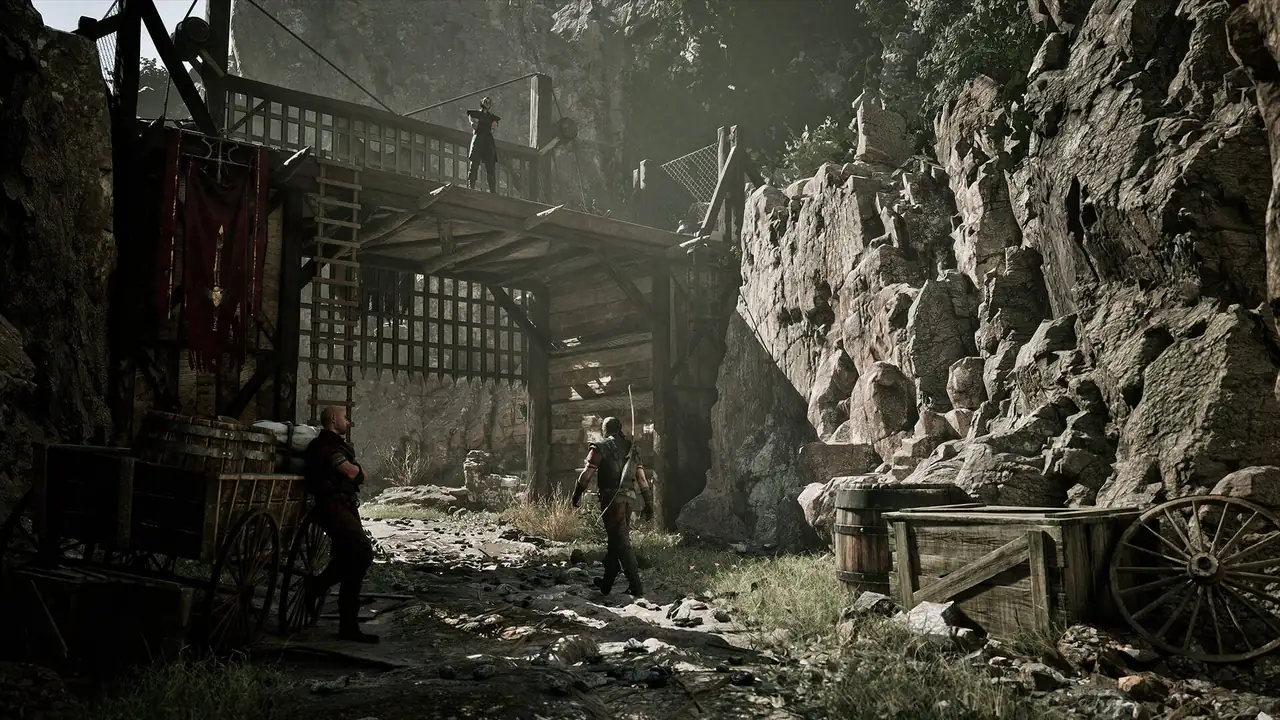
Steam Deckの設定説明に添えたGothic 1 Remake公式鉱山植民地スクリーンショット
Gothic 1 Remake公式メディア。Steam Deckでは追加の画質より、文字の読みやすさと安定したフレームペースを優先します。

低めまたは中設定から始める

まず安全なプリセットで始め、テクスチャや効果を一つずつ上げます。不安定なフレームペースは低画質より体験を悪くします。

画質より先にFPS上限を決める

30 FPS固定の方が、移動や戦闘で上下する無制限設定より快適な場合があります。

VRAMとテクスチャを見張る

公式要件はデスクトップGPUで多めのVRAMを想定しています。Deckでは高いテクスチャが読み込みに影響することがあります。

文字が読める範囲でFSRを使う

FSRや低解像度は性能に効きますが、所持品、クエスト文、字幕が読めることを優先します。

できれば高速ストレージへ入れる

Steam要件はSSD以上を示します。microSDでは移動中やロード時のカクつきを確認してください。

パッチ後に再テストする

ゲーム、Proton、SteamOS更新で最適設定が変わります。動いた設定を短く記録しておくと比較できます。

操作、UI、携帯プレイの快適さ

Steam Deckの問題は性能だけではありません。Gothic 1 Remakeには探索、戦闘、インベントリ、会話、マップ確認があります。起動しても、7インチ画面でメニューが読めるか、操作表示が分かるか、戦闘入力が安定するかで体験は変わります。

コントローラープリセットがあるならまず使います。違和感がある場合はSteam Inputでインベントリ、マップ、クイックスロット、カメラを背面ボタンやトラックパッドに割り当ててください。

  • UIスケールがあれば上げる。
  • 頻繁な操作を背面ボタンに割り当てる。
  • メニューやインベントリには右トラックパッドも試す。
  • DeckとPC間のクラウドセーブを確認する。
  • 温度、バッテリー、FPS傾向が分かるまで長時間プレイを避ける。
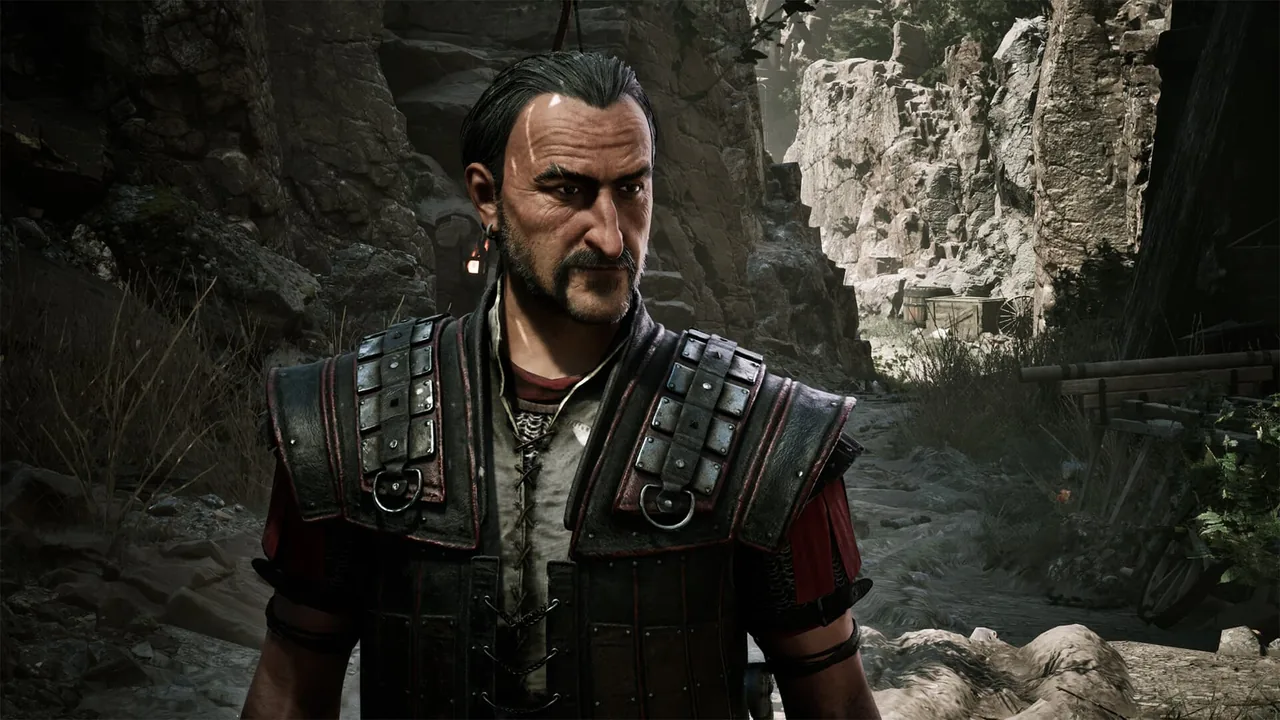
携帯機での操作とUIの説明に使用したGothic 1 Remake公式キャラクタースクリーンショット
操作性と文字の読みやすさを確認するための編集用ビジュアルとして使用した公式メディアです。

画面以外の確認

画面だけでは分からない確認点

フレームペース

スクリーンショットが滑らかでも、移動中にカクつくことがあります。設定を信頼する前に、集落、道中、戦闘シーンで試してください。

読みやすいUI

鮮明なヒーロー画像より、インベントリの文字、クエスト文、ストア表記、字幕の読みやすさが重要です。文字が読める場合に限って解像度スケールを下げてください。

操作のリズム

戦闘のタイミングとカメラ操作は予測しやすくなければなりません。標準レイアウトが遅く感じる場合は、返金期限内のテストが終わる前にSteam Inputを調整してください。

よくある質問

Steam Deck対応 FAQ

Steamの最新ストアページとSteam Deck互換性表示を確認してください。ゲームのパッチ、Proton、SteamOSの更新で互換性は変わるため、古い検索結果だけを信頼しないでください。

現在のパッチ、Protonの挙動、設定、低いフレームレートへの許容度によって異なります。まず控えめな設定から始め、Deck専用で購入する前に最近のコミュニティ報告を確認してください。

プリセット、影、エフェクト、表示距離、解像度スケール、フレームレート上限から調整します。追加の画質を追う前に、UIと文字が読めることを優先してください。

慎重に判断してください。Steamの返金条件の範囲で、序盤、集落、移動、戦闘、メニュー、バッテリーの挙動、クラウドセーブを試します。

携帯PCで遊ぶことが重要で、性能にも納得できるならSteam Deckが向いています。設定調整を避けてコンソール中心で遊びたいなら、PS5またはXbox Series X|Sの方が簡単な場合があります。