PC トラブル解決ガイド

Gothic 1 Remake セーブデータの保存場所とバックアップ方法

Windows の一般的な保存先を確認し、新しいセーブを作ってフォルダーを検証しましょう。ローカルファイル、Steam Cloud、ランチャーの違い、安全なバックアップ手順を分けて説明します。

  • 主な対象Windows PC
  • 検索意図セーブを探す
  • 最初の確認新規セーブを作る
  • Mod 前先にバックアップ

結論:Gothic 1 Remake のセーブデータはどこ?

Windows PC 版の一般的なローカル保存先は C:\Users\<username>\AppData\Local\Gothic1Remake\Saved\SaveGames です。<username> は Windows のユーザー名に置き換えてください。初回のローカルセーブが作られるまでフォルダーが表示されない場合があるため、まずゲーム内で一度セーブして正常に終了します。

確認するには Win+R を押して %LOCALAPPDATA% と入力し、Gothic1Remake、Saved、SaveGames の順に開くのが早い方法です。Steam Cloud を使っていても、クラウド上のコピーと PC 上のローカルフォルダーは同じものではありません。手動でコピーしたりバグ報告に添付したりするファイルは、基本的に PC 側にあります。

このページは PC 向けです。PlayStation 5 と Xbox のセーブは本体ストレージと各プラットフォームのクラウド機能で管理されるため、この Windows パスは使いません。フォルダーが見つからない時も、いきなり不明なセーブアーカイブをダウンロードしたり設定を削除したりしないでください。
1. フォルダーを探す

Windows の一般的な保存先

PC 版ではこのパスを起点にし、テストセーブ後に最新ファイルの更新時刻も確認します。

代表的なローカルパス

C:\Users\<username>\AppData\Local\Gothic1Remake\Saved\SaveGames

AppData は初期状態では非表示です。エクスプローラーまたは Win+R に %LOCALAPPDATA% を貼り付け、残りのフォルダーを開いてください。<username> を文字どおり入力する必要はありません。

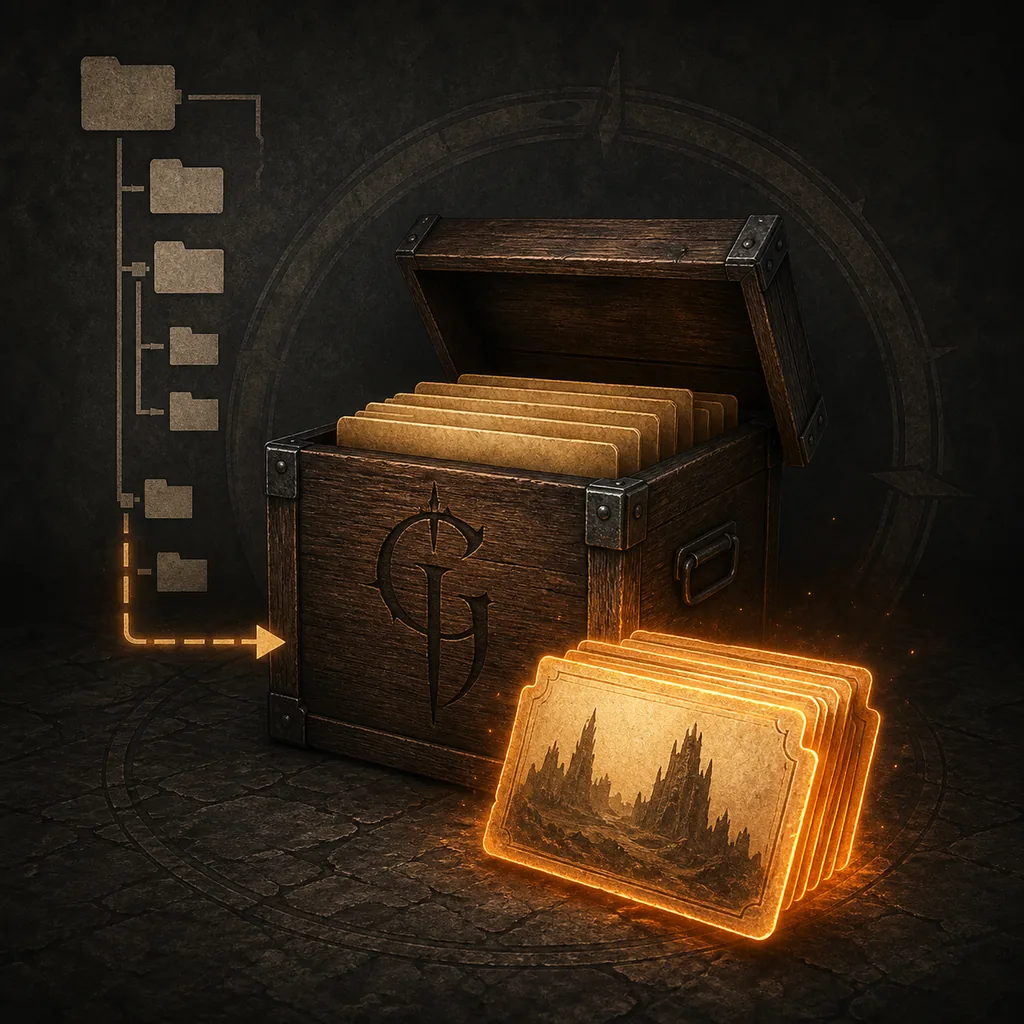
フォルダー構造からローカルセーブファイルへ進む流れを表した説明図
実際の Windows 画面ではない説明図です。重要な保存先は上の HTML テキストにも記載しています。

2. 確認する保存先を分ける

ローカル、クラウド、コンソールの違い

同じゲームでも、プラットフォームとランチャーによって復旧方法は変わります。
保存先 確認する場所 実用上の注意
Windows PC C:\Users\<username>\AppData\Local\Gothic1Remake\Saved\SaveGames 手動バックアップ、ファイル確認、バグ報告の添付はここから始めます。
Steam Cloud Steam アカウントの同期とローカル SaveGames フォルダー Mod、パッチ、手動置換の前に別のバックアップを作成します。
その他の PC ランチャー ローカルの AppData とランチャーのクラウド設定 新しいセーブを作るまで保存先が変わると決めつけないでください。
PlayStation 5 / Xbox 本体ストレージと各プラットフォームのクラウド Windows のパスは使わず、本体のバックアップと復元機能を利用します。

3. ファイルを守る

Gothic Remake のセーブを安全にバックアップする

バックアップは、別の場所に日付付きで保存し、危険な変更の前に作って初めて役に立ちます。
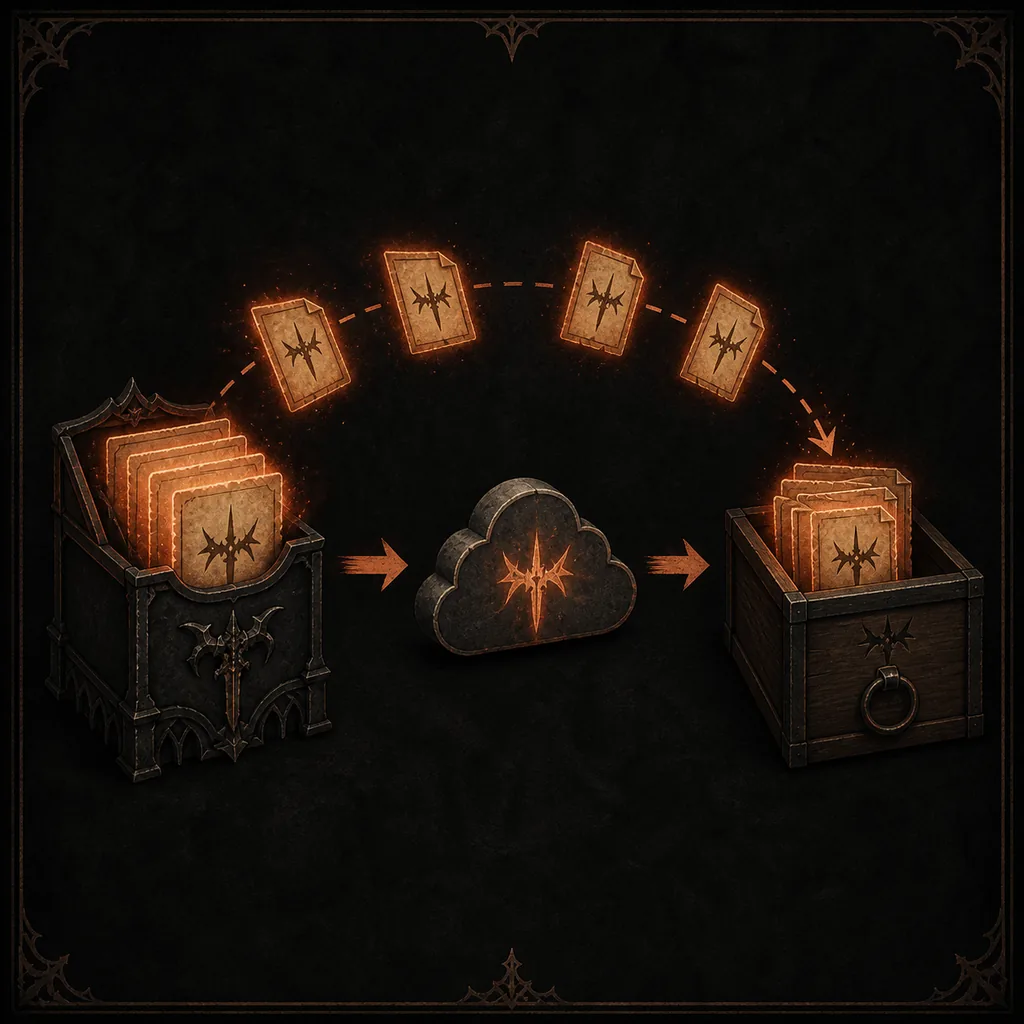
ローカルセーブをクラウドと別のバックアップへコピーする流れの説明図
バックアップの説明図です。稼働中のフォルダーだけに頼らず、日付付きの別コピーを残します。

名前だけでは用途が分からないファイルを一つ選ぶのではなく、SaveGames フォルダー全体をコピーします。コピーに最新の更新時刻が含まれることを確認するまで、元のフォルダーは変更しないでください。元の隣に置いた複製より、別ドライブのフォルダーの方が復旧に役立ちます。

大型 Mod、パッチ適用、クラウド競合の解決、手動でのセーブ置換を行う前は、ゲームを終了し、Steam の同期表示が終わるまで待ちます。書き込み途中のファイルをコピーしたり、古いクラウド状態でバックアップを上書きしたりする事故を減らせます。

  1. ゲームを終了する メニューに戻るだけでなく完全に終了し、ファイルが書き込まれていない状態にします。
  2. フォルダーをコピーする SaveGames を Gothic1Remake-save-backup-before-mods のような日付付きフォルダーへコピーします。
  3. 二つの世代を残す 最近のバックアップと、正常動作を確認済みの古いバックアップを上書きせずに残します。
  4. 変更は一つずつ Mod の導入や復旧操作を一つずつ試し、別の変数を同時に変更しないようにします。
  5. 慎重に復元する ゲームを閉じ、現在のフォルダーを退避してからバックアップを戻し、Steam Cloud の競合を意図的に選択します。

4. フォルダーが見つからない時

セーブを触る前に保存先を切り分ける

非表示フォルダー、未完了の初回セーブ、別の Windows アカウント、クラウドへの思い込みが主な原因です。

新しい手動セーブを作る

ゲームを起動してテスト用セーブを作り、通常終了してから再検索します。初回セーブ後にフォルダーが作られることがあります。

LocalAppData を直接開く

Documents から探さず、エクスプローラーに %LOCALAPPDATA% を貼り付けます。AppData は通常のユーザーフォルダーでは見えません。

Windows アカウントを確認する

複数アカウントがある PC では、実際にゲームを起動したプロフィールを確認します。

ローカルとクラウドを分ける

クラウド競合、ロールバック、ローカルファイル欠落は原因が違います。時刻を記録し、正常と分かるコピーを先に保存します。

Mod を一時的に切り分ける

Mod 後にセーブが壊れた場合はバックアップを保持し、Mod のパッチ対応を読み、まず未改変状態を試します。

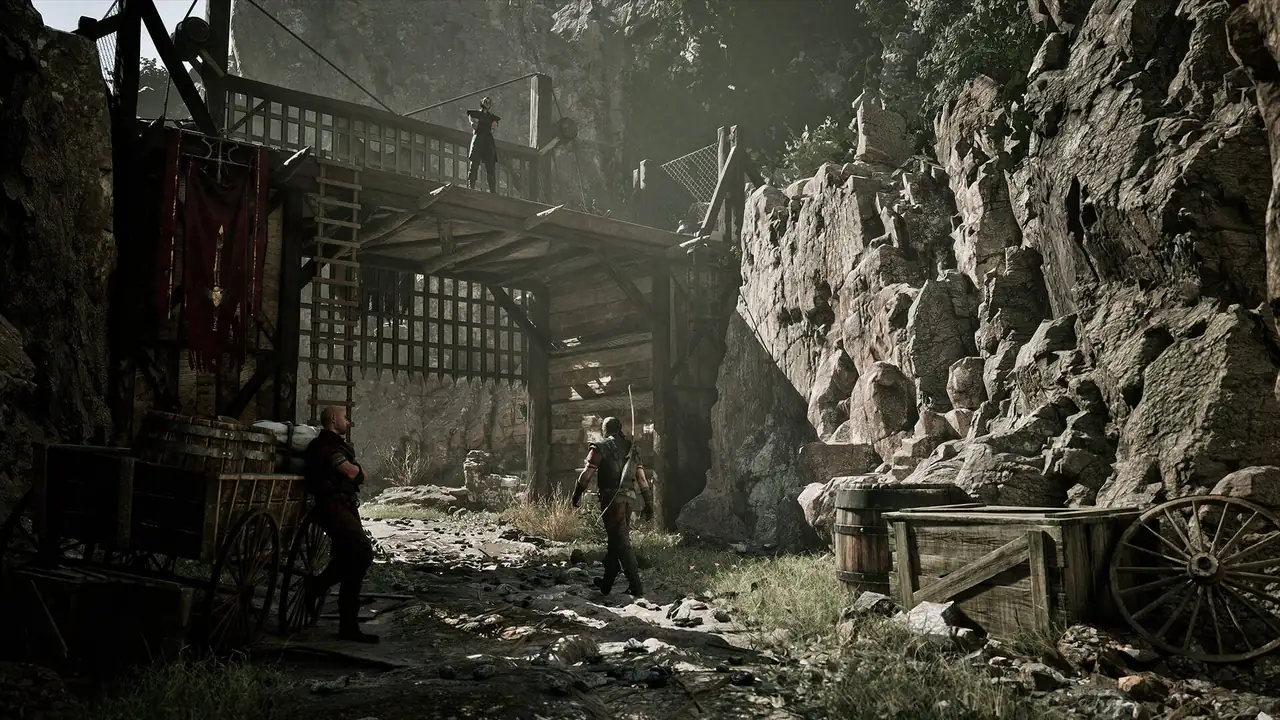
鉱山コロニーの道を写した Gothic 1 Remake 公式スクリーンショット
ゲームの文脈を示す公式メディアであり、セーブフォルダーの画面ではありません。

セーブが見つからない時にしないこと

元のファイルが残っているか分からない状態で、無作為なセーブアーカイブをダウンロードしたりフォルダーを上書きしたりしないでください。復旧の試行でバグ報告に必要な証拠が消えることがあります。元の状態を残し、コピーを作り、一度に一つだけ変更します。

save editor という検索語は、保存場所とは別の意図です。エディターや大型 Mod はファイルを変更・無効化する可能性があるため、基本の保存先案内とは別の安全判断として扱います。

  • パッチ前 現在のパッチノートを読み、稼働中のゲームフォルダー外に日付付きバックアップを残します。
  • Mod 前 互換性の注意を確認し、セーブと編集対象の設定ファイルを保存します。
  • クラウド競合時 自動的に確定せず、時刻を比較し、コピーを保持してから必要な状態を選びます。
  • バグ報告時 公式サポートまたは信頼できるコミュニティが求める範囲だけを共有し、アカウント情報を消します。

よくある質問

Gothic 1 Remake セーブ場所 FAQ

一般的な Windows パスは C:\Users\<username>\AppData\Local\Gothic1Remake\Saved\SaveGames です。<username> を置き換え、%LOCALAPPDATA% から非表示フォルダーを開きます。まだ無ければ新しいセーブを一つ作ってください。

不要ではありません。Steam Cloud はローカルセーブを同期できますが、手動でコピー・確認するファイルは PC 側にあります。クラウドは唯一のバックアップではなく、追加の復旧手段として扱います。

手動セーブを作り、通常終了し、%LOCALAPPDATA% を開き、Windows アカウントとランチャーの違いを確認します。バックアップ前に削除や上書きをしないでください。

互換性のある PC で SaveGames のコピーを試すことはできますが、コピー中はゲームを閉じ、バックアップを残し、Steam Cloud の競合に備えてください。バージョン差で動かない場合もあります。

違います。このパスは PC 用です。PS5 と Xbox は本体ストレージと各プラットフォームのクラウド機能を使います。

最初の手段にはしません。元のファイルを保存する前にエディターを使うと復旧を難しくする可能性があります。まずファイルを探してコピーし、具体的な問題の公式・信頼できる案内を確認します。

元のセーブを残し、ゲームのビルド、プラットフォーム、再現手順、時刻を記録して、公式サポートまたは信頼できるコミュニティへ報告します。共有前に個人情報を削除してください。