PC 문제 해결 가이드

Gothic 1 Remake 세이브 위치: 파일 찾기와 백업

Windows의 일반적인 경로를 출발점으로 삼고 새 세이브를 만든 뒤 폴더를 확인하세요. 로컬 파일, Steam Cloud, 런처 차이와 안전한 백업을 구분해 설명합니다.

  • 주요 플랫폼Windows PC
  • 주요 의도로컬 세이브 찾기
  • 첫 행동새 세이브 만들기
  • 모드 전먼저 백업

빠른 답변: Gothic 1 Remake 세이브는 어디에 있나요?

Windows PC 설치에서 일반적인 로컬 세이브 위치는 C:\Users\<username>\AppData\Local\Gothic1Remake\Saved\SaveGames 입니다. <username>을 Windows 계정 이름으로 바꾸세요. 게임이 로컬 세이브를 한 번 만들기 전에는 폴더가 보이지 않을 수 있으므로 먼저 저장하고 정상적으로 종료하세요.

가장 빠른 확인 방법은 Win+R을 누르고 %LOCALAPPDATA%를 입력한 다음 Gothic1Remake, Saved, SaveGames 폴더를 여는 것입니다. Steam Cloud를 사용해도 클라우드 복사본과 로컬 폴더는 같지 않습니다. 직접 복사하거나 버그 보고서에 첨부할 파일은 PC의 로컬 파일입니다.

이 페이지는 PC에 초점을 둡니다. PlayStation 5와 Xbox 세이브는 각 콘솔의 저장 장치와 클라우드 기능으로 관리되므로 이 Windows 경로를 사용하지 않습니다. 폴더가 없으면 무작위 세이브 압축 파일을 받거나 설정을 삭제하지 말고 아래 순서대로 확인하세요.
1. 폴더 찾기

Windows의 일반적인 세이브 경로

PC에 설치된 게임에서 이 경로를 확인한 뒤 테스트 세이브 후 최신 파일 시간이 바뀌는지 확인하세요.

일반적인 로컬 경로

C:\Users\<username>\AppData\Local\Gothic1Remake\Saved\SaveGames

AppData는 기본적으로 숨겨져 있습니다. 파일 탐색기나 Win+R에 %LOCALAPPDATA%를 붙여 넣고 나머지 폴더를 직접 여세요. 꺾쇠괄호 안의 문자를 그대로 쓰지 말고 실제 사용자 이름으로 바꾸세요.

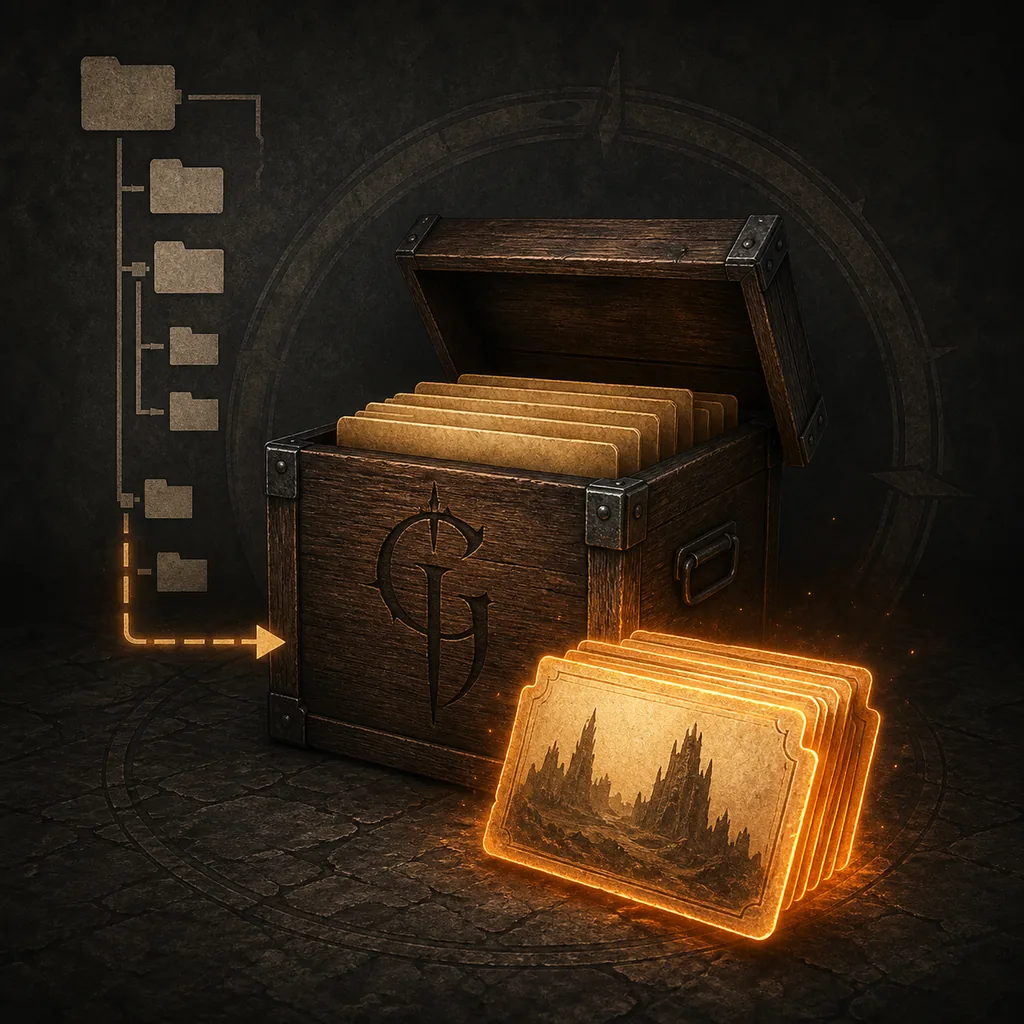
Gothic 분위기의 폴더 트리에서 로컬 세이브 파일로 이어지는 설명용 다이어그램
실제 Windows 스크린샷이 아닌 설명용 다이어그램이며 중요한 경로는 위 HTML 텍스트로도 제공합니다.

2. 확인 중인 저장 위치 구분

로컬 파일, 클라우드 동기화와 콘솔 저장소

플랫폼과 런처에 따라 같은 게임도 복구 방법이 달라질 수 있습니다.
저장소 확인할 항목 실용 메모
Windows PC C:\Users\<username>\AppData\Local\Gothic1Remake\Saved\SaveGames 수동 백업, 파일 확인, 버그 보고서 첨부는 여기서 시작합니다.
Steam Cloud Steam 계정 동기화와 로컬 SaveGames 폴더 모드, 패치 또는 수동 교체 전에는 별도 백업을 유지하세요.
다른 PC 런처 같은 로컬 앱 데이터 경로와 런처의 클라우드 설정 새 세이브로 테스트하기 전에는 런처가 경로를 바꿨다고 단정하지 마세요.
PlayStation 5 / Xbox 콘솔 저장소와 플랫폼 클라우드 Windows 경로가 적용되지 않으므로 콘솔의 백업과 복구 기능을 사용합니다.

3. 파일 보호

Gothic Remake 세이브를 안전하게 백업하는 방법

백업은 별도 위치에 날짜를 남기고 위험한 변경 전에 만들었을 때 유용합니다.
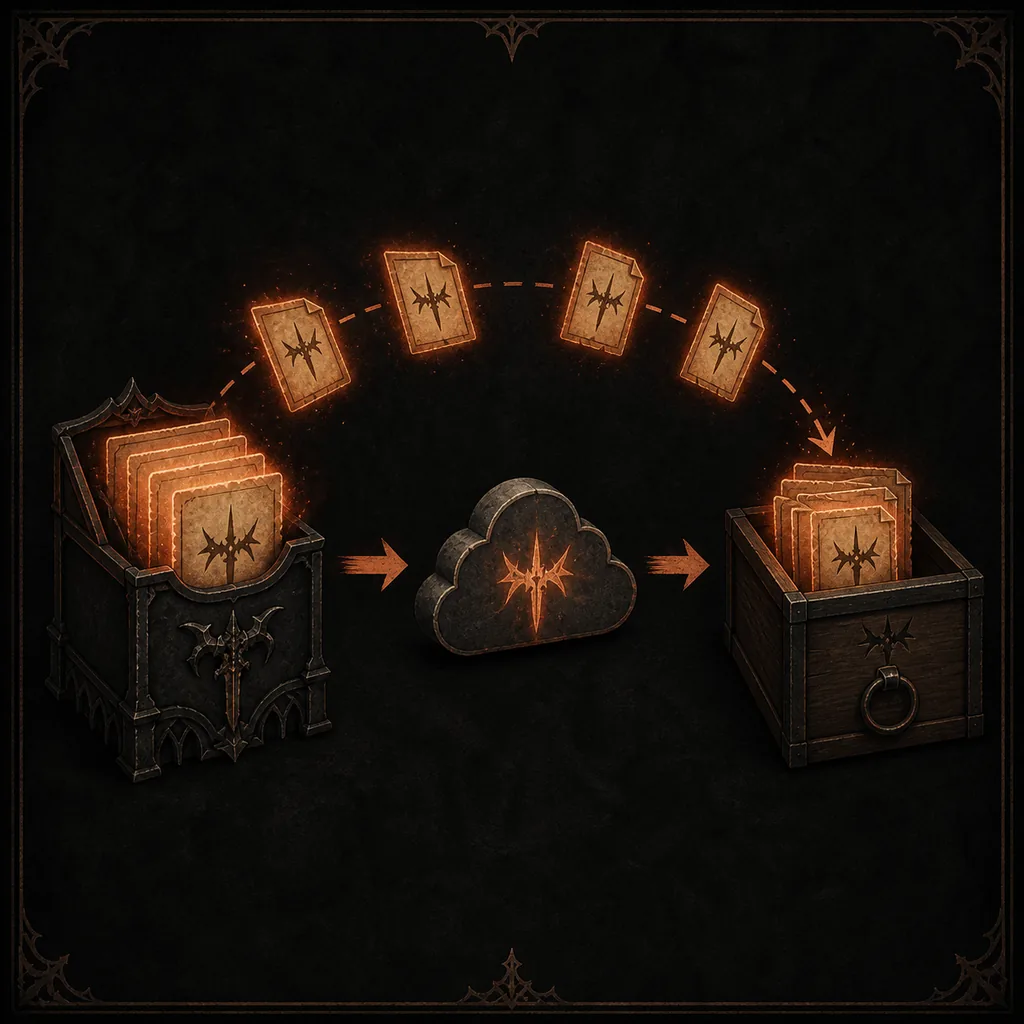
로컬 세이브 파일을 별도 백업 보관소로 복사하는 과정을 보여 주는 설명용 다이어그램
설명용 백업 흐름: 하나의 활성 폴더에만 의존하지 말고 날짜가 있는 별도 복사본을 보관하세요.

이름을 모르는 파일 하나만 복사하지 말고 SaveGames 폴더 전체를 백업하세요. 복사본에 최신 시간이 있는지 확인하기 전까지 원본 폴더를 그대로 두세요. 원본 옆의 두 번째 복사본보다 다른 드라이브의 별도 폴더가 더 안전합니다.

대형 모드, 주요 패치, 클라우드 충돌 또는 수동 세이브 교체 전에는 게임을 종료하고 Steam 동기화가 끝났는지 확인하세요. 이렇게 하면 아직 쓰이는 파일을 복사하거나 오래된 클라우드 상태로 백업을 덮어쓰는 일을 줄일 수 있습니다.

  1. 게임 종료 세이브 파일이 더 이상 기록되지 않도록 게임을 완전히 종료합니다.
  2. 폴더 복사 SaveGames를 Gothic1Remake-save-backup-before-mods 같은 날짜 폴더에 복사합니다.
  3. 두 개의 시점 유지 최근 백업과 작동을 확인한 오래된 백업을 함께 보관합니다.
  4. 한 번에 하나만 변경 모드 하나, 복구 단계 하나 또는 패치 상태 하나만 먼저 테스트합니다.
  5. 신중하게 복원 게임을 닫고 현재 폴더를 옮긴 뒤 백업을 복사하고 Steam Cloud 충돌을 직접 판단합니다.

4. 폴더가 없을 때

세이브를 건드리기 전에 경로를 확인하세요

숨겨진 폴더, 완료된 세이브 없음, 다른 Windows 계정 또는 클라우드와 런처에 대한 오해가 흔한 원인입니다.

새 수동 세이브 만들기

게임에서 테스트 세이브를 만들고 정상 종료한 뒤 다시 검색하세요. 첫 세이브 후 폴더가 생길 수 있습니다.

LocalAppData 직접 열기

문서 폴더에서 찾지 말고 파일 탐색기에 %LOCALAPPDATA%를 붙여 넣으세요. AppData는 보통 숨겨져 있습니다.

Windows 계정 확인

PC에 계정이 여러 개라면 실제로 게임을 실행한 프로필을 확인하세요.

로컬과 클라우드 증상 분리

클라우드 충돌, 롤백과 로컬 파일 누락은 원인이 다를 수 있습니다. 시간을 기록하고 최신 정상 복사본을 보존하세요.

모드 임시 분리

모드 변경 뒤 세이브가 사라지거나 열리지 않으면 백업을 유지하고 모드 패치 노트를 읽은 뒤 순정 게임을 테스트하세요.

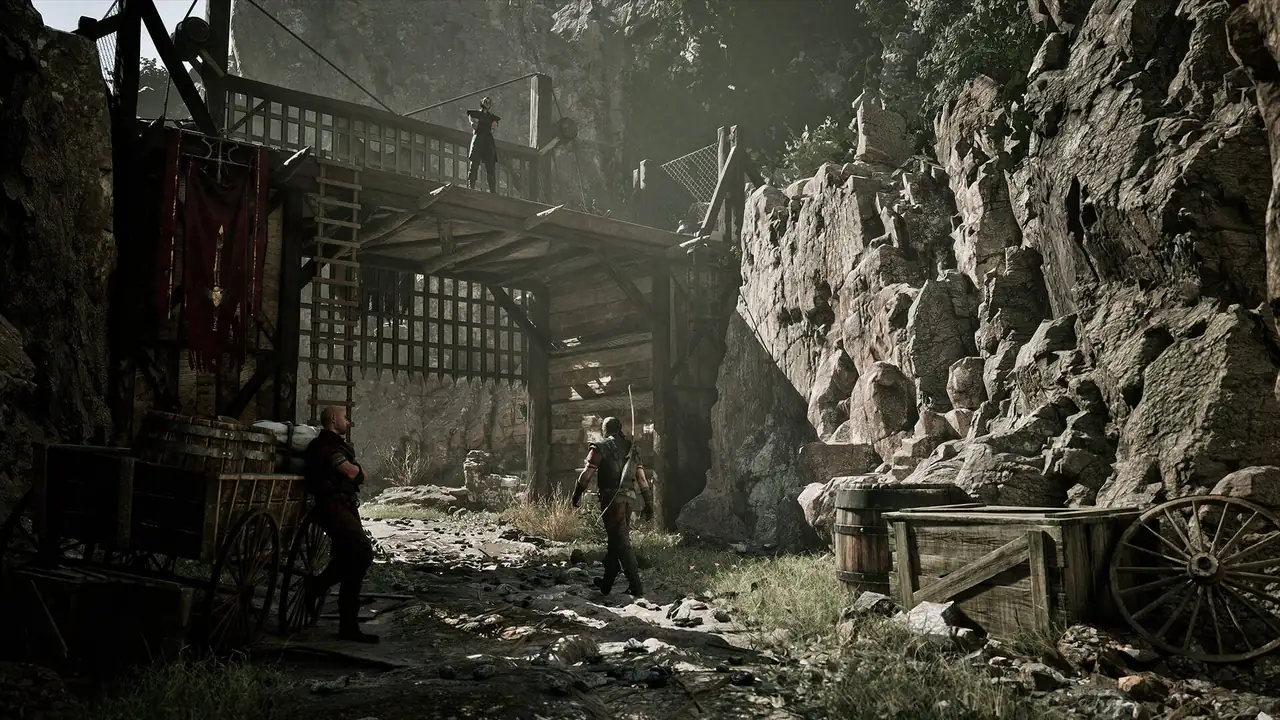
세이브 진단의 맥락으로 사용한 Gothic 1 Remake 공식 스크린샷
맥락을 위한 공식 미디어이며 세이브 디렉터리를 보여 주는 이미지는 아닙니다.

세이브가 사라졌을 때 하지 말아야 할 일

원본 파일이 남아 있는지 확인하기 전에 무작위 세이브 압축 파일을 내려받거나 폴더를 덮어쓰지 마세요. 복구 시도로 버그 보고에 필요한 단서가 사라질 수 있습니다. 원본을 보존하고 복사한 뒤 한 번에 한 가지씩 바꾸세요.

save editor 검색어는 세이브 위치와 다른 의도입니다. 에디터와 대형 모드는 파일을 바꾸거나 무효화할 수 있으므로 기본 경로 안내와 별도로 안전성을 판단해야 합니다.

  • 패치 전 현재 패치 노트를 읽고 활성 게임 폴더 밖에 날짜가 있는 백업을 보관하세요.
  • 모드 전 모드 호환성 안내를 확인하고 세이브와 편집하라는 설정 파일을 모두 백업하세요.
  • 클라우드 충돌 중 자동으로 확인하지 말고 시간을 비교하고 복사본을 보존한 뒤 원하는 상태를 선택하세요.
  • 버그 보고 시 공식 지원이나 신뢰할 수 있는 커뮤니티가 요청한 파일만 공유하고 개인 정보는 지우세요.

자주 묻는 질문

Gothic 1 Remake 세이브 위치 FAQ

일반적인 Windows 경로는 C:\Users\<username>\AppData\Local\Gothic1Remake\Saved\SaveGames 입니다. <username>을 바꾸고 %LOCALAPPDATA%로 숨겨진 폴더를 연 뒤 폴더가 없으면 새 세이브를 만드세요.

아닙니다. Steam Cloud는 로컬 세이브를 동기화할 수 있지만 직접 복사하거나 확인하는 파일은 PC에 있습니다. 클라우드는 유일한 백업이 아닌 추가 복구 수단으로 보세요.

수동 세이브를 만들고 정상 종료한 다음 %LOCALAPPDATA%를 열어 Windows 계정과 런처 또는 클라우드 차이를 확인하세요. 백업 전에 삭제하거나 덮어쓰지 마세요.

호환되는 PC에서 폴더 복사본을 시험할 수 있지만 복사 중에는 게임을 닫고 백업을 남기며 Steam Cloud 충돌에 대비하세요.

아닙니다. 이 Windows 경로는 PC용입니다. PS5와 Xbox는 각 플랫폼의 저장소와 클라우드 기능을 사용합니다.

첫 단계로 권하지 않습니다. 먼저 원본 파일을 찾아 복사하고 특정 문제에 대한 공식 또는 신뢰할 수 있는 커뮤니티 안내를 확인하세요.

원본 세이브를 보존하고 빌드, 플랫폼, 재현 단계와 시간을 기록한 뒤 공식 지원이나 신뢰할 수 있는 토론에 신고하세요. 공유 전에 개인 정보를 지우세요.