Guia de diagnóstico de áudio · verificado em 10 de agosto de 2026

Gothic 1 Remake: corrigir o problema de som, passos e efeitos ausentes

Comece pela atualização oficial da plataforma, pelo dispositivo de saída correto e por um teste com save limpo antes de mexer nos arquivos. Este guia separa um bug real de som de um mixer silenciado, conflito de mod, save danificado ou problema de missão que apenas parece falha de áudio.

  • Palavra-chave principalcorrigir o problema de som de Gothic 1 Remake
  • Sintomas principaisSem SFX, passos e áudio de combate
  • PlataformasPC, PS5, Xbox Series X|S
  • Regra de segurançaNenhum arquivo de patch não oficial

Resposta rápida: atualize, isole e reproduza

Se Gothic 1 Remake ficar sem som, perder os passos ou silenciar os efeitos de combate, não comece baixando uma DLL nem apagando a pasta de configuração. Primeiro deixe Steam, PlayStation 5 ou Xbox Series X|S concluir a atualização oficial, confirme que o jogo está usando o dispositivo de saída que você realmente está usando e teste o mesmo sintoma em um save manual novo ou em um perfil sem mods. Essas três verificações separam um problema de plataforma ou mixer de um bug reproduzível do jogo.

O feed oficial de anúncios e o changelog da publicadora são a fonte de verdade para correções atuais. Uma atualização pode corrigir um caminho de áudio e deixar outro problema intacto; por isso, ter instalado o update é uma evidência necessária, não uma promessa de que toda falha de som desapareceu. Se o sintoma continuar após reiniciar e fazer um teste limpo, anote a plataforma, o rótulo da versão, a idade do save, o local, os mods ativos e qual canal de áudio desapareceu.

Esta página tem um objetivo mais específico do que o rastreador de notas de patch do site. A página de patches responde o que uma atualização mudou; este guia explica o que verificar quando há música, mas não há efeitos, os passos somem depois de carregar ou o silêncio aparece apenas durante o combate. Ele também mantém problemas de estado de missão separados: um diálogo que não dispara não é automaticamente uma falha de áudio.

Use a tabela de sintomas antes de mudar várias variáveis ao mesmo tempo. Uma alteração controlada por teste permite desfazer uma configuração ruim e fornece evidências úteis ao suporte. Faça backup do save antes de atualizar ou remover um mod e use as ferramentas oficiais da plataforma em vez de mirrors, arquivos crackeados ou links CDN inventados.
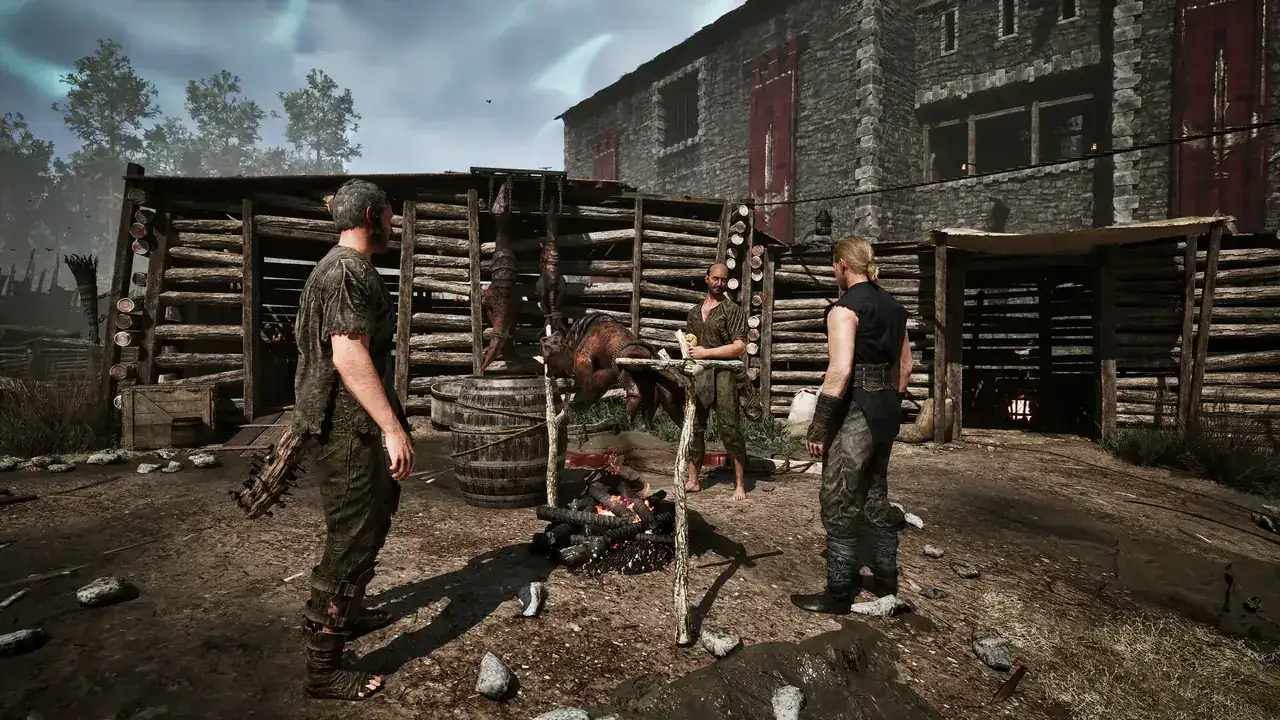
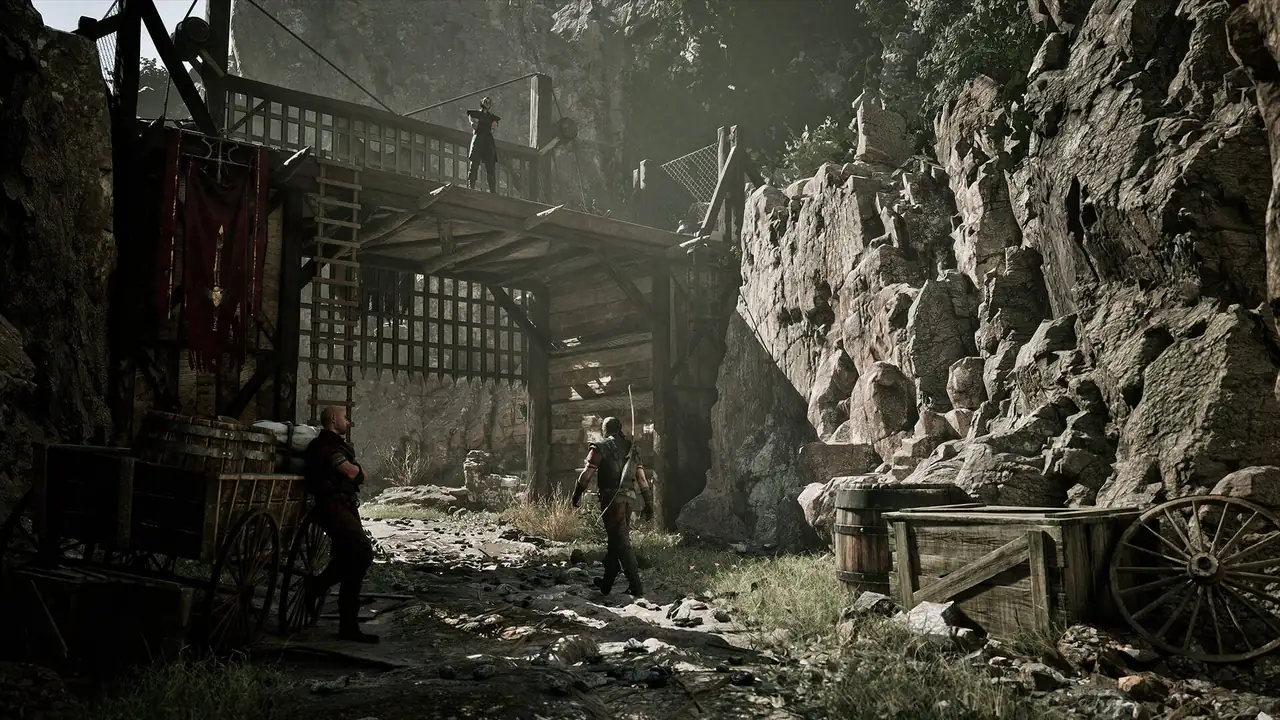
Captura oficial do mundo de Gothic 1 Remake usada para ilustrar um teste de áudio reproduzível dentro do jogo
Use o mesmo local e o mesmo save ao comparar o áudio antes e depois de uma mudança.

Nomeie o sintoma primeiro

Matriz de sintomas de problemas de som em Gothic 1 Remake

Escolha o padrão mais próximo e execute o menor teste seguro. Uma falha parcial de áudio é mais útil do que um relato vago de que o jogo inteiro quebrou.
SintomaPossível causaPrimeira verificaçãoEvite
Não há som em lugar nenhumRoteamento de saída, mudo do sistema, atualização do cliente ou volume geral do jogo.Reproduza outro aplicativo, confira a saída do sistema ou console e reinicie o jogo depois que o update terminar.Não presuma que a ausência de som significa que o save está corrompido.
A música funciona, mas os efeitos nãoUm canal de efeitos, perfil do mixer, dispositivo de áudio ou arquivo de mod pode estar falhando.Compare música, diálogos, ambiente e efeitos separadamente nas configurações do jogo.Não altere todos os controles de volume e drivers ao mesmo tempo.
Os passos somem depois de alguns minutosUma regressão reproduzível após carregar ou transmitir a área, especialmente depois de uma atualização recente.Carregue o mesmo save, caminhe por uma área segura conhecida e compare com um save manual novo.Não classifique isso como falha permanente de hardware depois de uma única sessão.
Os sons de combate ficam mudosO canal de efeitos ou o estado de um encontro de combate foi afetado, não necessariamente todo o sistema de áudio.Teste um golpe inofensivo ou um combate de treino depois de reiniciar com o mesmo dispositivo de saída.Não use comandos de console como reparo de áudio.
O diálogo fica silencioso, mas o ambiente continuaUm gatilho de diálogo, escolha de legendas, estado de missão ou arquivo de voz pode estar envolvido.Veja se as legendas avançam e se outro NPC consegue iniciar uma conversa limpa.Não reescreva o progresso da missão antes de confirmar que outros diálogos também falham.
Apenas um save ou área é afetadoEstado do save, interação com mod ou gatilho específico do local, e não uma falha geral do sistema.Use um backup ou save novo com as mesmas configurações e sem o mod alterado recentemente.Não substitua o único save afetado durante o teste.

Primeira passagem segura

Seis passos para corrigir o áudio de Gothic 1 Remake

Pare assim que o sintoma desaparecer e repita o teste bem-sucedido uma vez para saber qual mudança fez diferença.

1. Termine a atualização oficial

Feche o jogo e deixe o cliente da plataforma concluir o download e a aplicação do pacote oficial atual. Abra o jogo somente depois que o cliente indicar que está pronto. Não use um patch baixado separadamente só porque uma postagem em fórum cita um número de build.

2. Confirme o dispositivo de saída real

Confira o mixer de volume do Windows ou a saída de áudio do console enquanto o jogo está aberto. Headsets, telas HDMI, dispositivos Bluetooth e alto-falantes do controle podem criar um relato convincente de ausência de som quando o jogo está enviando o áudio para outro lugar.

3. Teste cada canal de áudio

Compare música, diálogos, ambiente e efeitos separadamente. Se apenas um canal estiver ausente, mantenha essa distinção nas anotações. Uma falha parcial oferece um sinal de diagnóstico melhor do que reinstalar o jogo inteiro repetidamente.

4. Reproduza o sintoma em um save controlado

Carregue o mesmo save e local e depois crie um save manual novo após o teste. Se possível, compare um perfil sem mods ou um save criado antes da última alteração de mod ou configuração. Faça backup antes; o objetivo é comparar, não executar uma redefinição destrutiva.

5. Verifique os arquivos da plataforma sem adicionar arquivos de terceiros

No PC, a verificação de arquivos instalados da Steam é uma checagem de integridade mais segura do que substituir arquivos de áudio individuais. Nos consoles, reinicie o cliente e use os controles normais de atualização ou reinstalação da plataforma. Um resultado de verificação não prova que um mod é compatível, portanto mantenha o teste de mods separado.

6. Registre um relatório de bug útil

Anote a plataforma, o rótulo da versão oficial, a idade do save, o local, se música, diálogo, ambiente ou efeitos estão ausentes, se as legendas continuam e se o teste limpo reproduz o problema. Este é o momento de usar o anúncio ou canal de suporte oficial, não de adivinhar uma correção em uma lista de comandos sem relação.

Diferenças entre plataformas

As verificações de PC, PS5 e Xbox não são idênticas

Use os próprios controles de atualização e áudio da plataforma. Não compare um número de CL do PC com um pacote de console como se fossem o mesmo identificador.

PC / Steam

Confirme primeiro o dispositivo de saída do Windows e o volume por aplicativo; depois deixe a Steam concluir a atualização e use a verificação de arquivos instalados se o cliente informar um problema. Faça um teste sem mods adicionados recentemente. Mantenha um backup dos saves fora da pasta do jogo antes de alterar arquivos.

PlayStation 5

Confira o dispositivo de saída do console, o mudo da TV ou headset e o estado da atualização do jogo. Reinicie depois do update e compare o mesmo save com um save manual novo. Se apenas um diálogo ou área estiver silencioso, anote isso antes de reinstalar qualquer coisa.

Xbox Series X|S

Confira a saída ativa do headset ou HDMI, confirme que o jogo terminou de atualizar e tente novamente a mesma cena. Os rótulos dos pacotes de console não precisam coincidir com o número de build do PC; informe exatamente o rótulo mostrado no dispositivo.

Confirme o resultado

Como saber se a correção realmente funcionou

Um teste funcional deve sobreviver a um carregamento e não depender de uma combinação impossível de repetir entre mods, dispositivos de saída e estados de save.

Repita o gatilho original

Volte ao mesmo local ou encontro que revelou o problema. Caminhe, abra um objeto, inicie um diálogo e execute uma ação de combate de baixo risco se esses forem os canais afetados.

Carregue uma vez

Salve depois que o som voltar, carregue esse save novo e faça o mesmo teste curto. Se o efeito desaparecer novamente somente depois de carregar, reporte-o como sintoma após o carregamento em vez de chamar o primeiro teste de correção permanente.

Compare o perfil limpo

Se o som ficar estável sem um mod adicionado recentemente ou uma configuração alterada, restaure as mudanças uma de cada vez. Isso aponta para compatibilidade ou isolamento de arquivo, não para a necessidade de publicar um arquivo de substituição não oficial.

Guarde as evidências

Registre o rótulo da versão, a plataforma, o local do save, os mods ativos, a saída de áudio e os canais que falham. Um clipe curto ajuda quando mostra a mesma ação antes e depois da mudança, mas nunca inclua dados privados da conta.

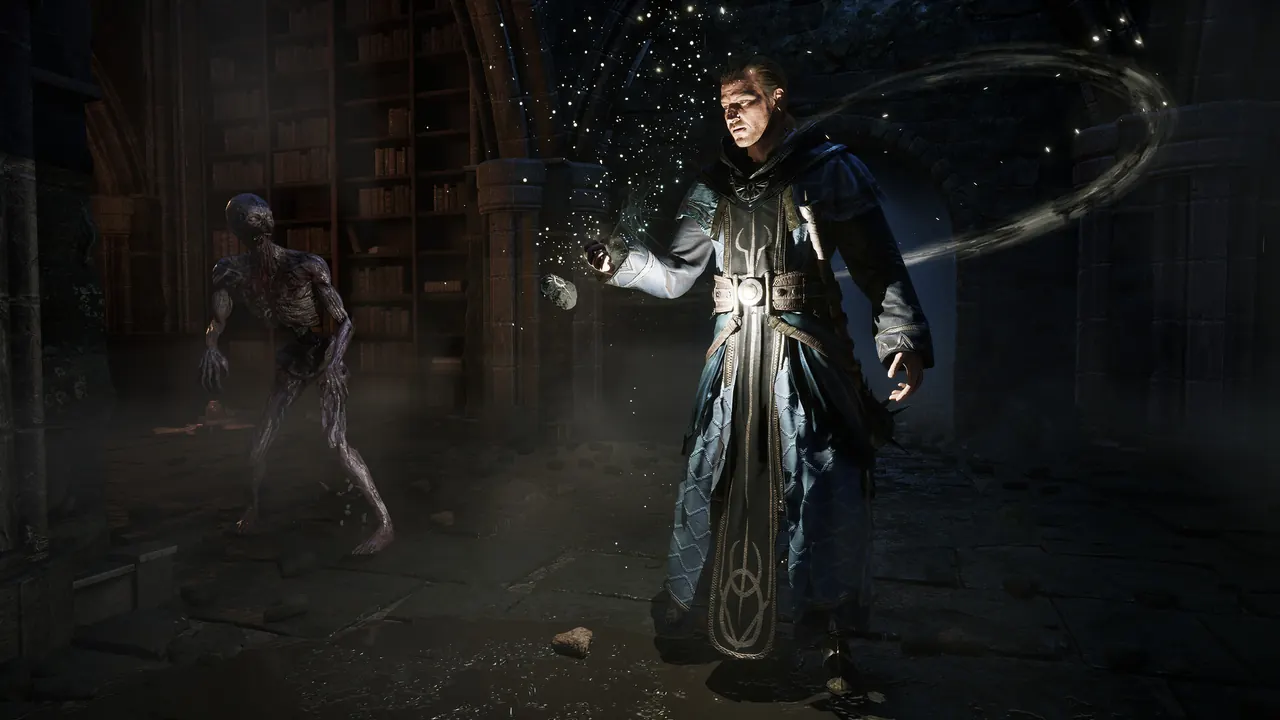
Captura oficial de combate de Gothic 1 Remake usada para um teste reproduzível dos efeitos sonoros
Um teste curto e reproduzível de combate ou movimento é mais útil do que uma captura de uma tela de configurações.

O que não fazer ao procurar uma correção de áudio

Os resultados de busca costumam misturar Gothic 1 Remake com os Gothic clássicos, mods sem relação e conselhos genéricos sobre som do Windows. Confira o título do jogo, a plataforma e o sintoma antes de aplicar uma sugestão. As palavras “sound bug” não provam que uma DLL aleatória, trainer, comando de console ou mod antigo seja compatível com a build atual.

Se o problema for na verdade um gatilho de missão, use o contexto da missão e as legendas para investigá-lo como um problema de progressão. Se ocorrer apenas em uma saída de áudio do PC, use o guia de plataforma e PC. Manter esses limites claros evita que uma página ampla de áudio vire uma lista de correções sem relação.

  • Não baixe um patch não oficial, executável crackeado ou DLL anunciada como correção universal de áudio.
  • Não apague saves ou arquivos de configuração antes de fazer backup e registrar o sintoma original.
  • Não trate uma solução da comunidade Steam como correção oficial da publicadora; identifique o conselho da comunidade apenas como teste.
  • Não use comandos de console para avançar uma missão e depois afirme que o canal de áudio foi reparado.
  • Não prometa que a atualização oficial atual corrige todos os efeitos, diálogos ou regressões após o carregamento.

Perguntas frequentes

Perguntas frequentes sobre como corrigir o áudio de Gothic 1 Remake

Respostas curtas para buscas sobre problemas de som que frequentemente levam a correções inseguras ou incompatíveis.

Esse padrão aponta para um canal parcial de efeitos, perfil de saída, arquivo ou mod, e não prova que o jogo inteiro está mudo. Confira os canais dentro do jogo, o mixer do sistema ou console e um save limpo antes de reinstalar.

Carregue o mesmo save, teste uma área segura conhecida e compare um save manual novo e um perfil sem mods, se disponível. Registre se música, diálogos e efeitos de combate continuam. Um sintoma reproduzível após carregar é uma evidência valiosa para um relatório oficial de bug.

Não. Um patch oficial pode corrigir uma regressão de áudio específica sem cobrir todas as rotas de hardware, conflitos de mods ou estados de save. Instale o pacote oficial primeiro e teste o sintoma exato, sem presumir que o rótulo da versão encerra o diagnóstico.

Não. Este site não hospeda nem recomenda arquivos de patch inventados. Use o cliente da plataforma, o changelog da publicadora e o histórico de anúncios oficiais. Se uma solução da comunidade valer um teste, faça backup e descreva-a como conteúdo da comunidade, não como solução oficial.

Não. Comandos de console podem alterar o estado de missão ou de depuração; eles não reparam áudio. Misturar um teste de comando com um teste de som torna o resultado mais difícil de reproduzir e pode criar um problema separado de progressão.

Inclua plataforma, rótulo da versão, dispositivo de saída, idade e local do save, mods ativos, se as legendas continuam, quais canais estão ausentes e se o problema sobrevive a um carregamento ou perfil limpo. Um clipe curto e reproduzível pode ajudar quando não contém dados privados da conta.

Fontes oficiais consultadas

Verificado em 10 de agosto de 2026. Use páginas oficiais para o estado atual de patches e entrega por plataforma; esta página não distribui arquivos de patch.