Guia de solução de problemas no PC

Local dos saves de Gothic 1 Remake: como encontrar e fazer backup

Use o caminho comum do Windows como ponto de partida e confirme a pasta depois de criar um novo save. Este guia separa arquivos locais, Steam Cloud, launchers e backups seguros.

  • Plataforma principalPC Windows
  • IntençãoEncontrar saves locais
  • Primeira açãoCriar um save novo
  • Antes de modsFazer backup

Resposta rápida: onde ficam os saves de Gothic 1 Remake?

Em uma instalação para PC Windows, o local local comum é C:\Users\<username>\AppData\Local\Gothic1Remake\Saved\SaveGames. Troque <username> pelo nome da sua conta do Windows. A pasta pode não aparecer até o jogo criar pelo menos um save local, então salve uma vez e feche o jogo normalmente antes de concluir que o caminho está errado.

A forma mais rápida de conferir é pressionar Win+R, digitar %LOCALAPPDATA% e abrir Gothic1Remake, Saved e SaveGames. Se você usa Steam Cloud, a cópia na nuvem e a pasta local estão relacionadas, mas não são a mesma coisa: os arquivos que você copia ou anexa a um relatório continuam no PC.

Esta página é focada em PC. Saves de PlayStation 5 e Xbox são administrados pelo armazenamento e pela nuvem de cada console, não por esta pasta do Windows. Se o diretório estiver ausente, siga a ordem de diagnóstico em vez de baixar um arquivo de save aleatório ou apagar configurações.
1. Encontre a pasta

Caminho comum dos saves no Windows

Use este caminho para o jogo instalado no PC e confirme se o arquivo mais recente muda depois de um save de teste.

Caminho local típico

C:\Users\<username>\AppData\Local\Gothic1Remake\Saved\SaveGames

AppData fica oculto por padrão. Cole %LOCALAPPDATA% no Explorador de Arquivos ou na janela Win+R e abra as pastas restantes manualmente. Não use literalmente o texto entre sinais de menor e maior no lugar do nome de usuário.

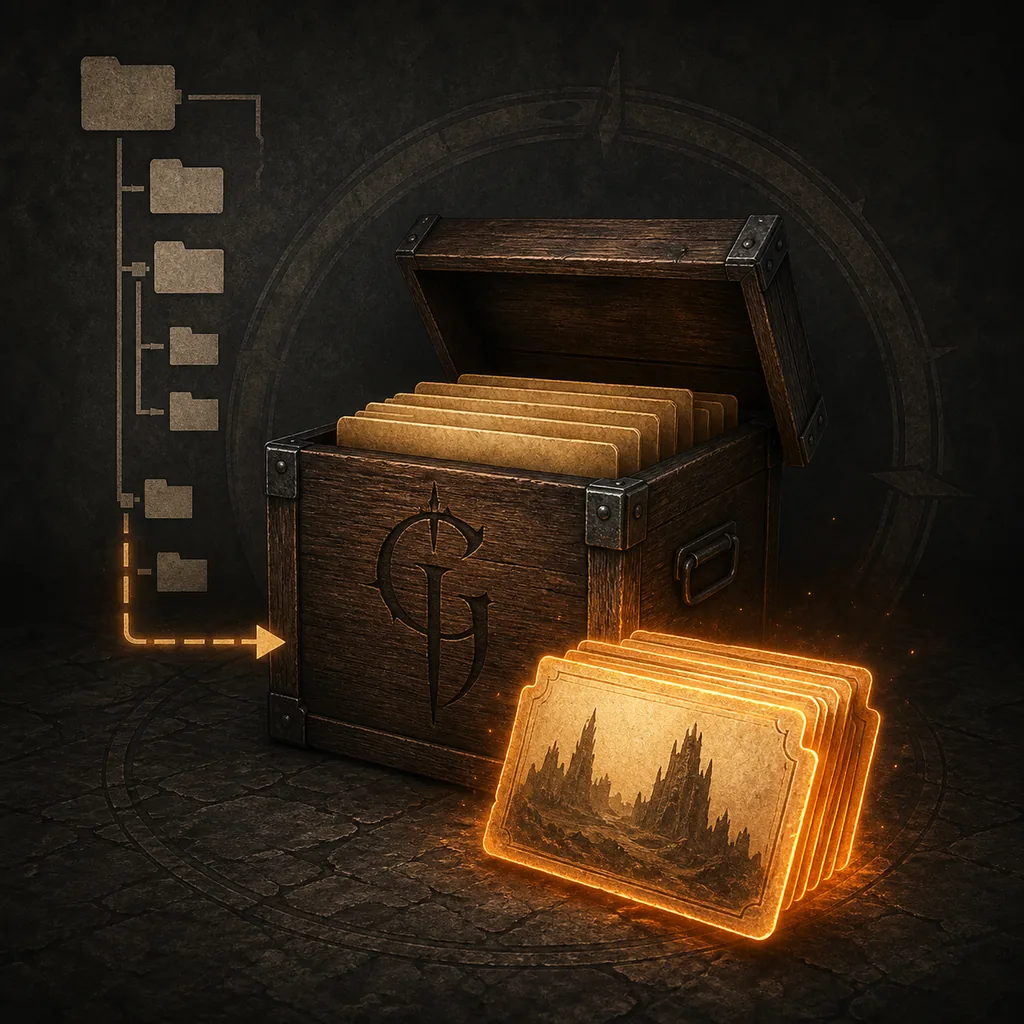
Diagrama ilustrativo de uma árvore de pastas temática de Gothic levando aos arquivos de save
Diagrama ilustrativo, não uma captura real do Windows; o caminho importante também aparece como texto HTML.

2. Saiba qual armazenamento está verificando

Arquivos locais, sincronização e armazenamento de console

O mesmo jogo pode oferecer formas diferentes de recuperação conforme a plataforma e o launcher.
Armazenamento O que conferir Nota prática
PC Windows C:\Users\<username>\AppData\Local\Gothic1Remake\Saved\SaveGames Comece aqui para backup manual, inspeção de arquivos ou anexos de bug report.
Steam Cloud Sincronização da conta Steam e pasta local SaveGames A nuvem não substitui um backup separado antes de mods, patches ou substituição manual.
Outro launcher de PC Confira o mesmo caminho local e as opções de nuvem do launcher Não suponha que o launcher mudou a pasta sem testar um save novo.
PlayStation 5 / Xbox Armazenamento do console e nuvem da plataforma O caminho do Windows não se aplica; use os controles próprios de backup e restauração.

3. Proteja os arquivos

Como fazer backup dos saves com segurança

Um backup só ajuda quando está separado, datado e foi criado antes da mudança arriscada.
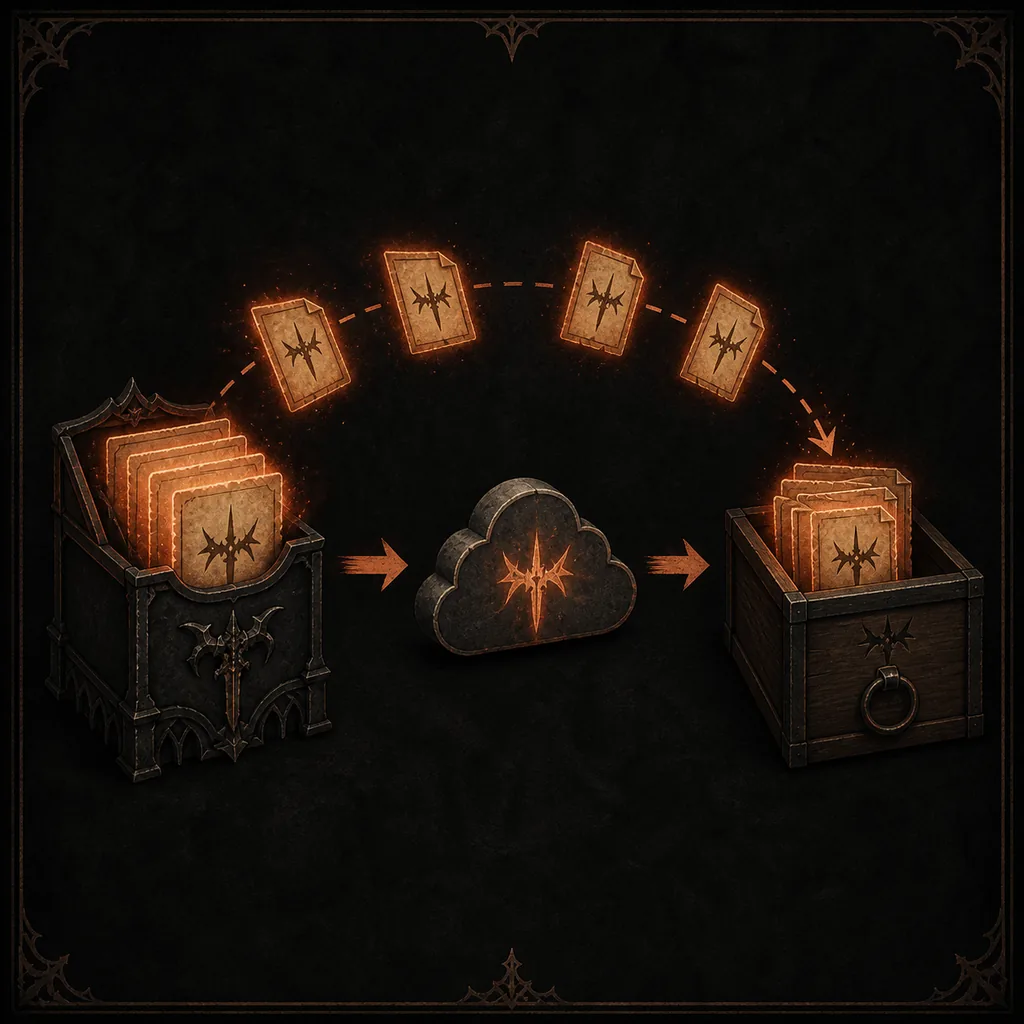
Diagrama ilustrativo mostrando arquivos locais copiados para um arquivo de backup separado
Fluxo ilustrativo de backup: mantenha uma cópia separada e datada em vez de depender de uma única pasta ativa.

Faça backup da pasta SaveGames inteira em vez de copiar um único arquivo cujo nome você não reconhece. Mantenha a pasta original intacta até confirmar que a cópia tem o horário mais recente. Uma pasta em outro disco é mais útil que uma segunda cópia ao lado da original.

Antes de um mod grande, patch importante, conflito de nuvem ou substituição manual, feche o jogo e espere o Steam terminar uma sincronização visível. Assim você evita copiar um arquivo incompleto ou deixar um estado antigo da nuvem sobrescrever o backup.

  1. Feche o jogo Saia completamente para que os arquivos não continuem sendo gravados.
  2. Copie a pasta Copie SaveGames para uma pasta datada, como Gothic1Remake-save-backup-before-mods.
  3. Mantenha dois pontos Guarde um backup recente e outro antigo que você sabe que funciona.
  4. Mude uma coisa Instale um mod, faça uma recuperação ou teste um patch antes de mudar outra variável.
  5. Restaure com cuidado Feche o jogo, retire a pasta atual, copie o backup e resolva conflitos do Steam Cloud deliberadamente.

4. Se a pasta não existir

Verifique o caminho antes de mexer nos saves

Pastas ocultas, nenhum save concluído, outra conta do Windows ou suposições sobre nuvem e launcher explicam muitos casos.

Crie um save manual novo

Entre no jogo, crie um save de teste, saia normalmente e pesquise de novo. A pasta pode ser criada só depois do primeiro save.

Abra LocalAppData diretamente

Cole %LOCALAPPDATA% no Explorador em vez de procurar a partir de Documentos. AppData normalmente fica oculto.

Confira a conta do Windows

Se o PC usa mais de uma conta, confirme que você está verificando o perfil que iniciou o jogo.

Separe sintomas locais e da nuvem

Conflito, rollback e arquivo local ausente podem ter causas diferentes. Registre horários e preserve a cópia mais recente conhecida.

Isole mods temporariamente

Se o save falhar após um mod, mantenha o backup, leia as notas do mod e teste o jogo sem alterações antes de apagar qualquer coisa.

Captura oficial de Gothic 1 Remake usada como mídia contextual para diagnóstico de saves
Mídia oficial usada apenas como contexto; ela não mostra o diretório de saves.

O que não fazer quando um save desaparece

Não baixe um arquivo de save aleatório nem sobrescreva a pasta antes de saber se os arquivos originais ainda existem. Uma tentativa de recuperação pode remover evidências úteis para um bug report. Preserve o original, faça uma cópia e mude uma variável por vez.

A busca por save editor tem uma intenção diferente de local dos saves. Editores e mods grandes podem alterar ou invalidar arquivos e devem ser avaliados separadamente das instruções básicas de caminho.

  • Antes de um patch Leia as notas atuais e mantenha um backup datado fora da pasta ativa do jogo.
  • Antes de um mod Confira a compatibilidade e faça backup dos saves e das configurações que o mod mandar editar.
  • Durante um conflito de nuvem Não confirme automaticamente. Compare horários, preserve uma cópia e escolha o estado desejado.
  • Para um bug report Compartilhe apenas o que o suporte oficial ou a comunidade confiável pedir e remova dados privados.

Perguntas frequentes

FAQ sobre o local dos saves de Gothic 1 Remake

O caminho comum é C:\Users\<username>\AppData\Local\Gothic1Remake\Saved\SaveGames. Troque <username>, use %LOCALAPPDATA% e crie um save novo se a pasta ainda não existir.

Não. Ele pode sincronizar um save local, mas os arquivos que você copia ou inspeciona continuam no PC. Trate a nuvem como camada adicional, não como seu único backup.

Crie um save manual, saia normalmente, abra %LOCALAPPDATA%, confirme a conta do Windows e confira diferenças do launcher ou da nuvem. Não apague nem sobrescreva nada antes do backup.

Você pode testar uma cópia da pasta em outro PC compatível, mantendo um backup, fechando o jogo durante a cópia e se preparando para um conflito de Steam Cloud.

Não. O caminho é para PC. PS5 e Xbox usam armazenamento e controles de nuvem próprios da plataforma.

Não como primeiro passo. Primeiro encontre e copie os arquivos originais e depois procure orientação oficial ou comunitária confiável para o problema específico.

Preserve o save original, anote build, plataforma, passos de reprodução e horários e use o suporte oficial ou uma discussão confiável. Remova dados privados antes de compartilhar arquivos.